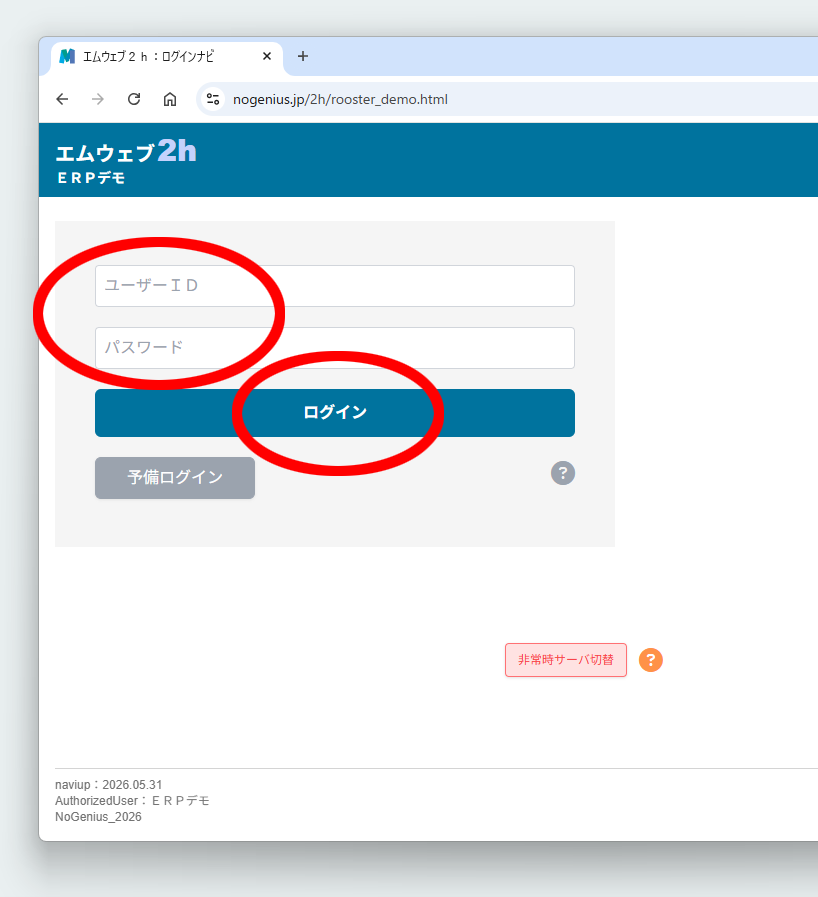
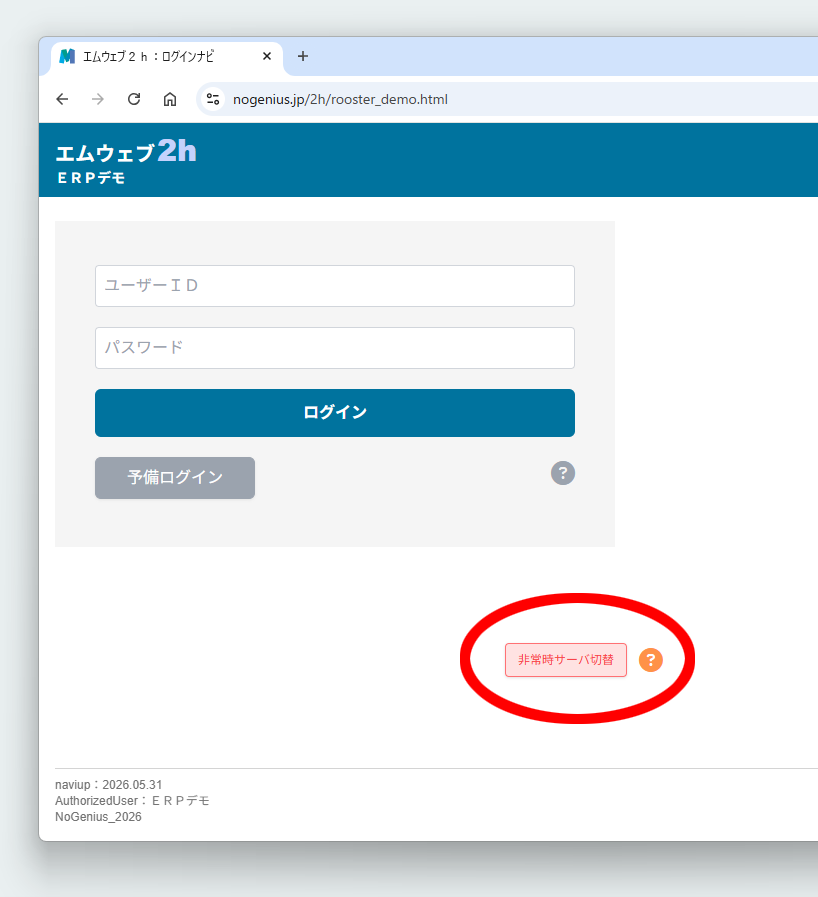
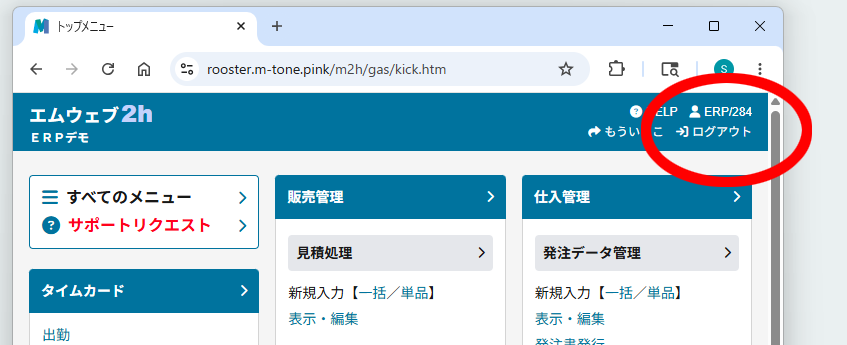
一見、なんの変哲もないログイン画面ではありますが、
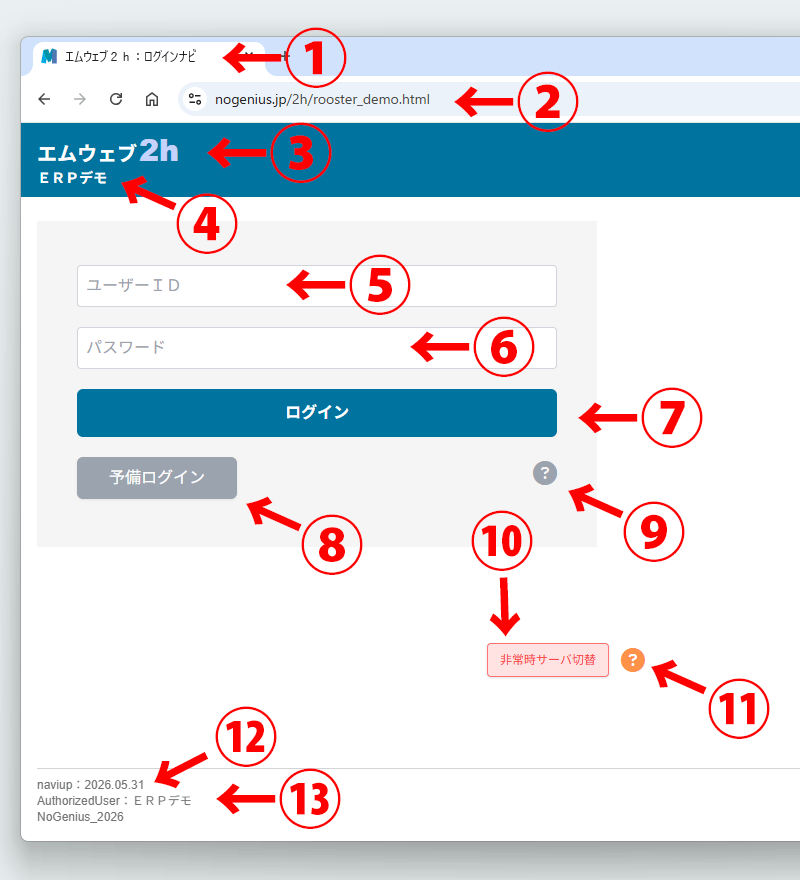
分解してみるとこれだけのパーツがあります。
これから広大なERPの海に漕ぎだすにあたり、
アタマの体操がてら、肩慣らしがてら、
サクッと読んでみてください。
以下、
丸数字の番号順に説明します。
(1)
ユーザーIDとパスワードを入力するこのページを
「ログインナビ」と呼んでいます。
(2)
ユーザーごとに異なるログインナビのURLです。
(この時点ではサーバ名やサーバのアドレスはわかりません。)
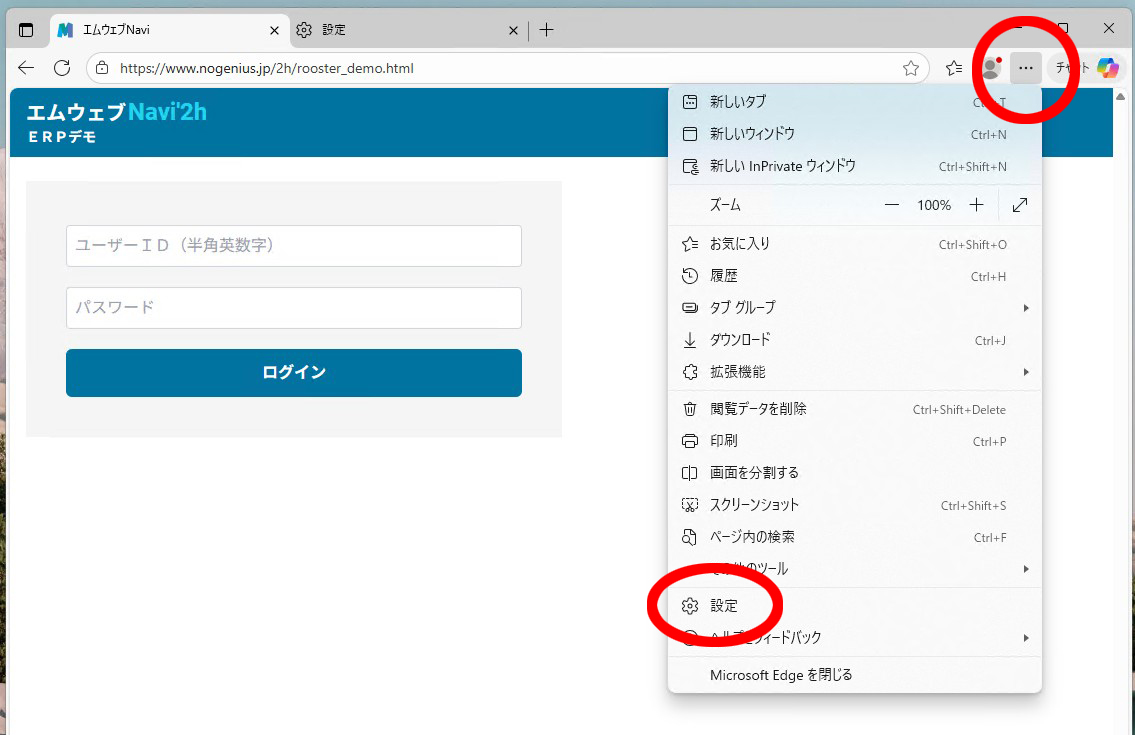
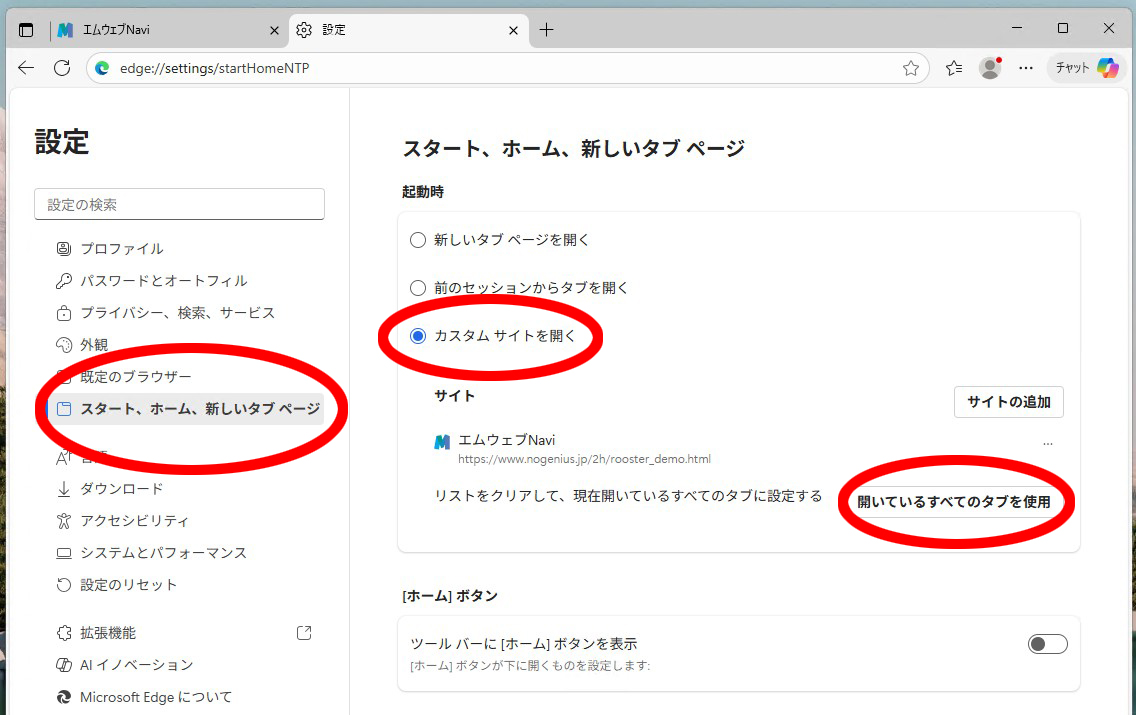
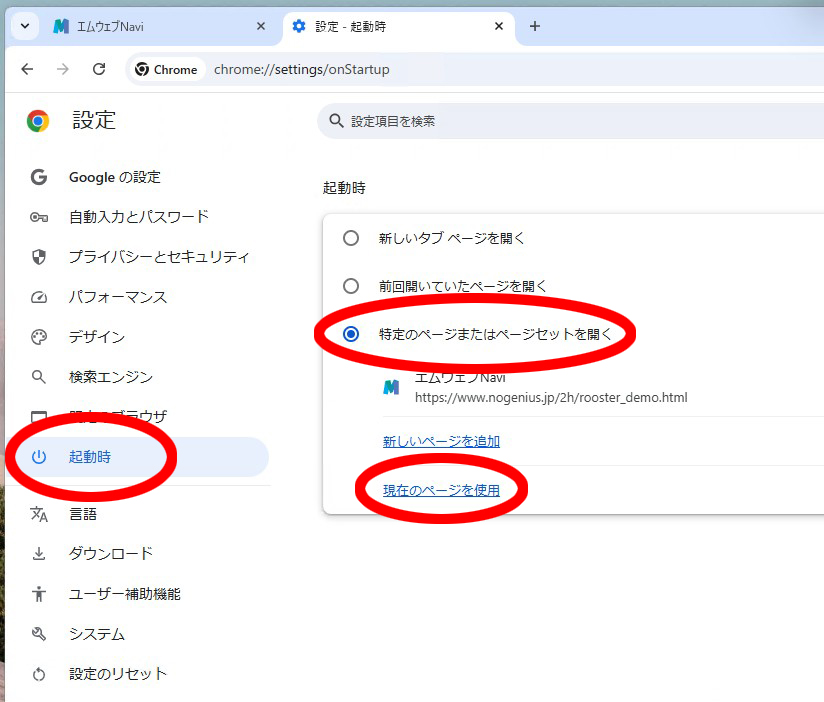
このURLをブックマークするなり、
ブラウザの「起動時」の設定で
ここがはじめから開くようにしておくのがおすすめです。
(3)
商品名です。
OEMで提供されることもあるため、
画像と異なっているケースもあります。
(4)
契約したユーザー企業名です。
※
ページの最下段13番に表示されるのと同じ名称になります。
(5)
ここにIDを入れてください。
(6)
こちら、パスワードの入力欄です。
(7)
IDとパスワードを入力した後、
ここをクリックしてください。
入力できた状態で Enter キーを押してもログインできます。
(8)
メインの回線に障害が起きてつながらないときなどに備え、
回線が二重化されています。
※
このボタンがあるかないか、
ボタンがあっても無効化されているなど、
契約内容によって異なります。
(9)
「ログインナビ」ページへリンクが張ってあり、
クリックでこのページが開きます。
(10)
メインサーバに障害が発生した場合、
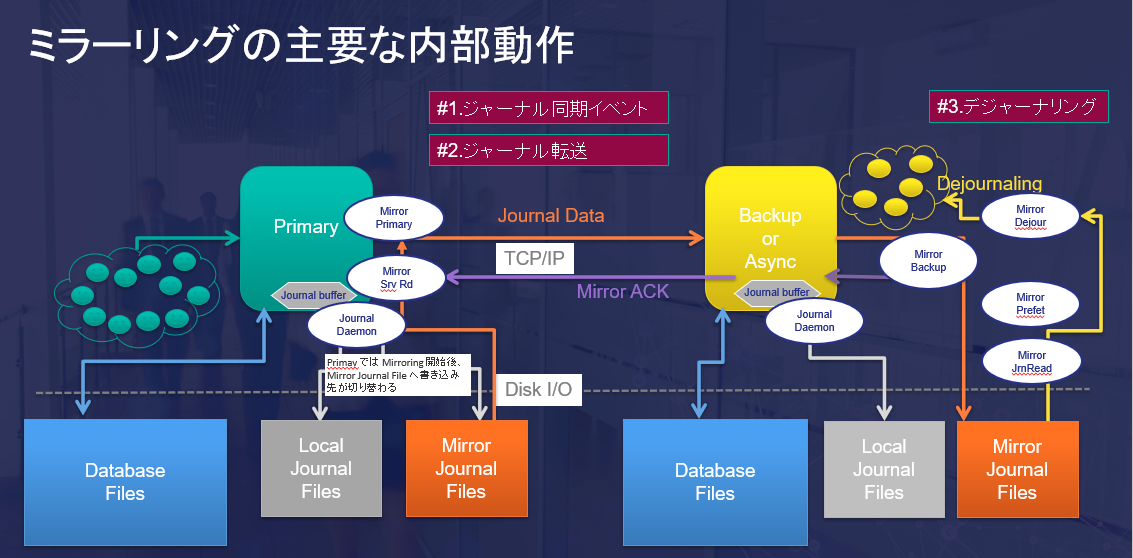
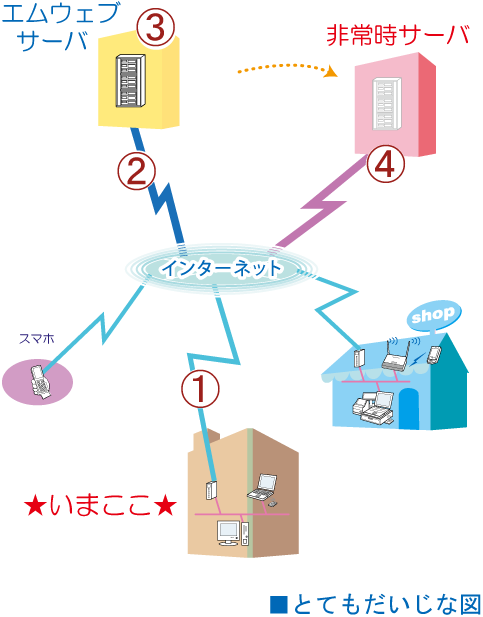
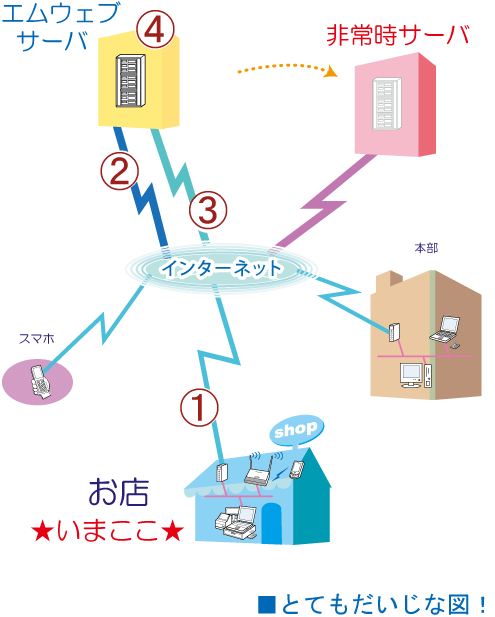
切り替えて使える非常時サーバ(=ミラーサーバ)が準備されています。
詳しくは「非常時サーバ切替について」の項を参照してください。
(11)
このページにある「切り替えサーバについて」の項が開きます。
(12)
エムウェブ2hが動作する環境ファイルが
アップデートされた日付を示しています。
(13)
正規ユーザの会社名を記載しています。