
LNAによる突然の状態取得エラー2026
ここでは、しばらく問題なく動いていたのに、あるときから「状態取得エラー」で印刷できなくなったケースについて対処法を解説します。はじめから印刷できない場合は、インストール時のミス(店舗マスターに登録されたプリンタの名称と実際が不一致等)が考えられますので、このページの「印刷ツール『QZ Tray』インストール」の項目を再度ご確認ください。
症状:画面に「状態取得エラー」と表示される!
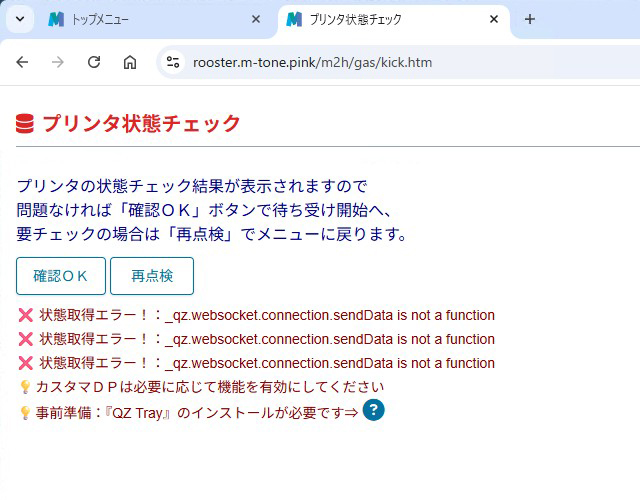
1️⃣
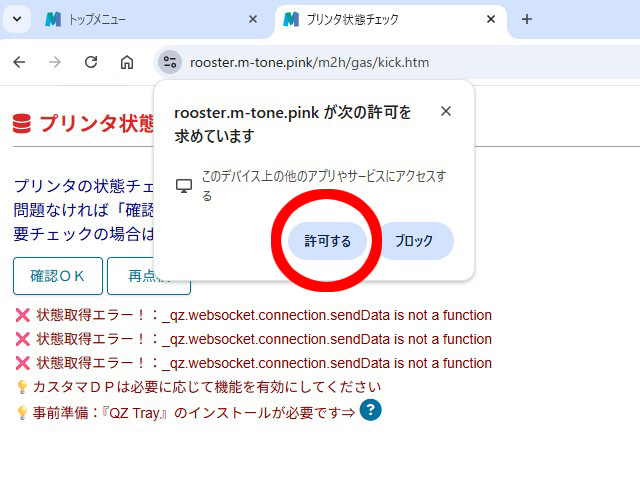
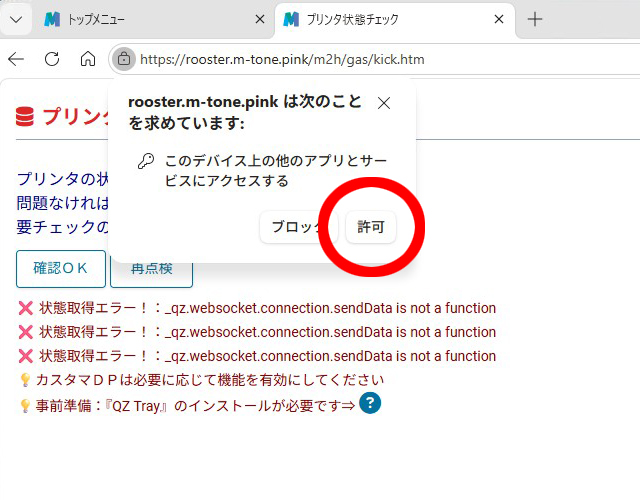
次のようなメッセージが出たら、「許可」「許可する」のほうを選んでください。
ブラウザの種類(EdgeかChromeか)によって、若干メッセージが異なりますし、
左右が逆になることにも注意です。
※
お使いのサーバによって「‥‥求めています」の手前の英文字は変わります。
2️⃣
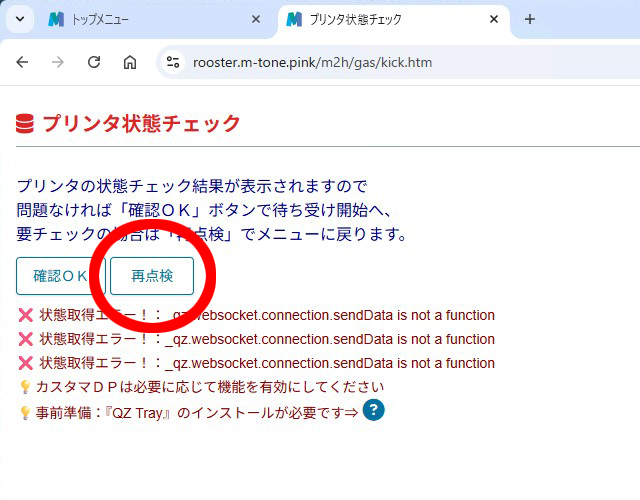
許可したら、
いったん「再点検」で元のメニューに戻って
また再度「プリンタ待ち受けウインドウ」を実行してください。
これで、
状態取得エラーは解消されますので、
それ以上は何もしなくてだいじょうぶです。
が、
ここでうっかり「ブロック」してしまうと、
もう「許可」が選べなくなって、
状態取得エラーがずっと続いてしまいますので、
その場合は次のステップを試してください。
1️⃣
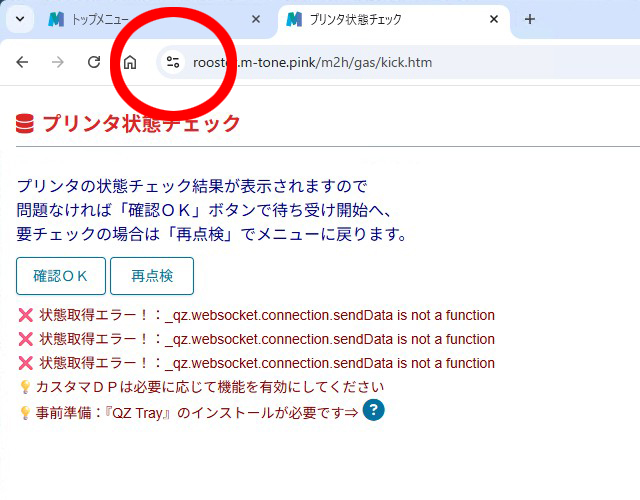
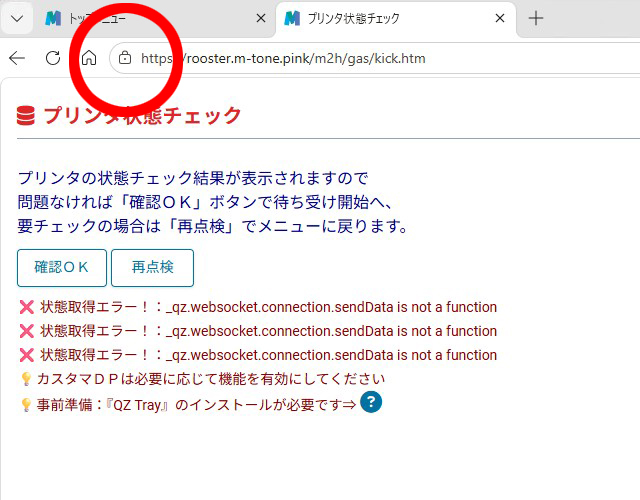
ブラウザのアドレス入力部分の左側にある
下図の部分をクリックします。
※
ブラウザによってアイコンが異なります。
2️⃣
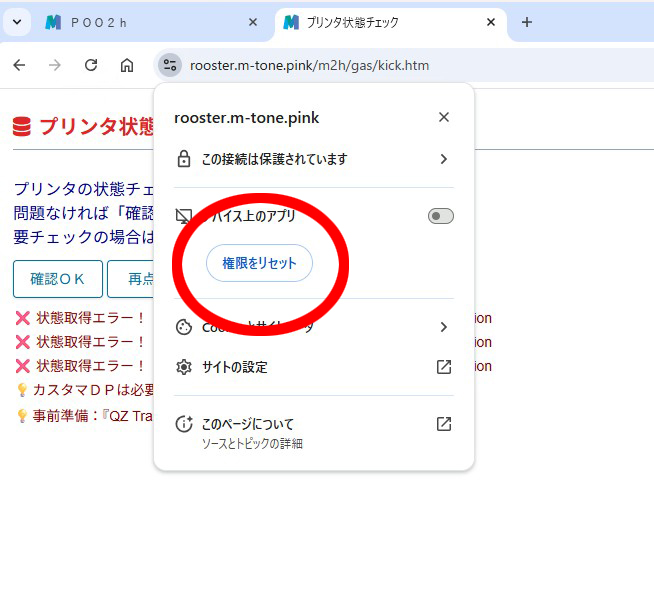
ブラウザがChromeの場合は「権限リセット」、
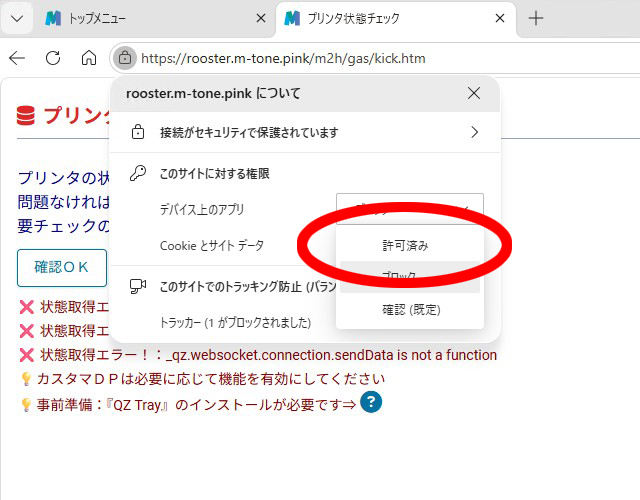
Edgeの場合は「デバイス上のアプリ」を選択するかたちで「許可済み」を、
それぞれクリックして設定してください。
3️⃣
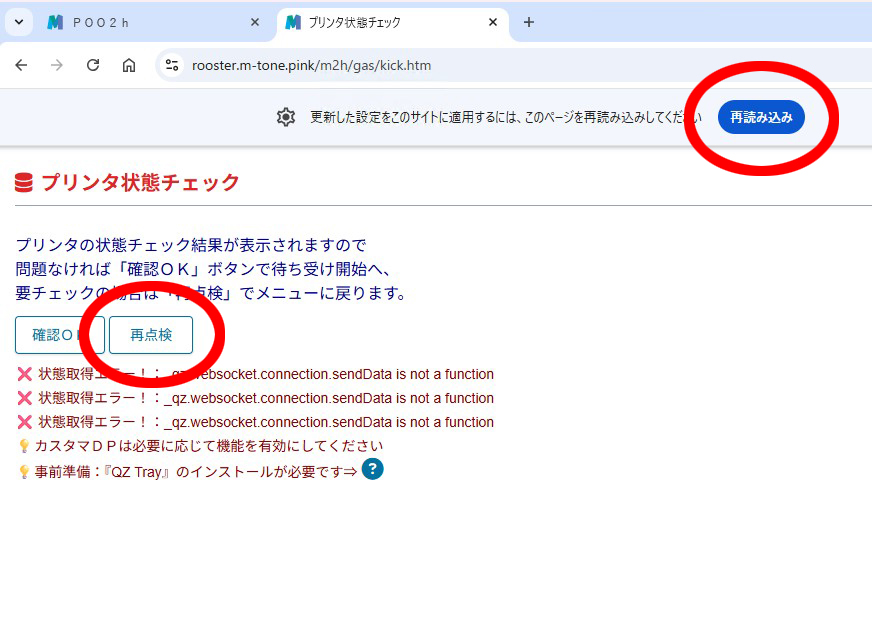
「再読み込み」してくださいというボタンでもよいし、
これを無視して「再点検」でもどちらでもよいので、
この画面をいったん終わらせて、
また再度「プリンタ待ち受けウインドウ」を実行してください。
以上、
おつかれさまでした。
以上の問題は、
ブラウザ(Chrome、Edge)側のセキュリティ強化によるもので、
ある日、
突然のように不具合が発症します。
ブラウザのアップグレードが
自動的に、無条件に実行されるためで、
「突然」の「不具合」のように見えますが、
正しくはそうではありません。
これは
Chrome の
Local Network Access(LNA)パーミッション
と呼ばれるもので、
公開されたウェブサイトが
ローカルネットワーク上のデバイスに
黙ってリクエストを送信することを防ぐセキュリティ変更です。
2025年10月末にリリースされた
Google Chrome 142 から適用されたものが、
2026年4月ごろから広く浸透しはじめたわけですが、
いちどこの「許可」設定をやっておけば、
何回も止まることはありませんので、
その点はご安心ください。
いちどこのページを読んで、
しばらくたっても現象が起こらないまま日にちがたって、
忘れたころに発生した場合は、
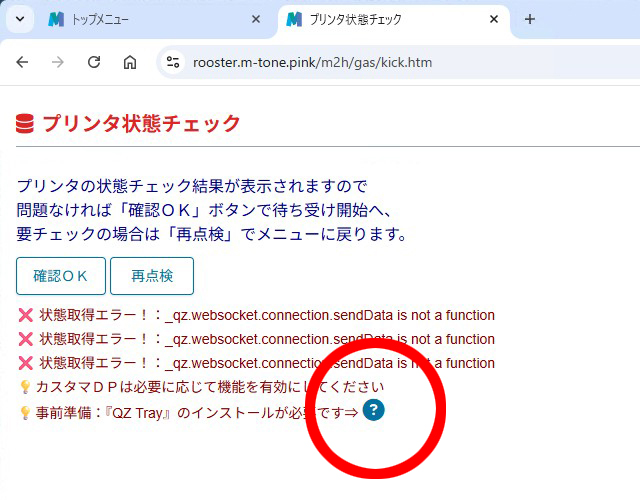
下図の「?」のところをクリックすれば
またこのページが開きますので、
それだけは忘れず覚えといてもらえたら。
自分で読んで自力で設定するのは無理ムリむり!
‥‥って感じなら、
サポートリクエストお送りください。
症状:画面に「状態取得エラー」と表示される!
1️⃣
次のようなメッセージが出たら、「許可」「許可する」のほうを選んでください。
ブラウザの種類(EdgeかChromeか)によって、若干メッセージが異なりますし、
左右が逆になることにも注意です。
※
お使いのサーバによって「‥‥求めています」の手前の英文字は変わります。
2️⃣
許可したら、
いったん「再点検」で元のメニューに戻って
また再度「プリンタ待ち受けウインドウ」を実行してください。
これで、
状態取得エラーは解消されますので、
それ以上は何もしなくてだいじょうぶです。
が、
ここでうっかり「ブロック」してしまうと、
もう「許可」が選べなくなって、
状態取得エラーがずっと続いてしまいますので、
その場合は次のステップを試してください。
1️⃣
ブラウザのアドレス入力部分の左側にある
下図の部分をクリックします。
※
ブラウザによってアイコンが異なります。
2️⃣
ブラウザがChromeの場合は「権限リセット」、
Edgeの場合は「デバイス上のアプリ」を選択するかたちで「許可済み」を、
それぞれクリックして設定してください。
3️⃣
「再読み込み」してくださいというボタンでもよいし、
これを無視して「再点検」でもどちらでもよいので、
この画面をいったん終わらせて、
また再度「プリンタ待ち受けウインドウ」を実行してください。
以上、
おつかれさまでした。
以上の問題は、
ブラウザ(Chrome、Edge)側のセキュリティ強化によるもので、
ある日、
突然のように不具合が発症します。
ブラウザのアップグレードが
自動的に、無条件に実行されるためで、
「突然」の「不具合」のように見えますが、
正しくはそうではありません。
これは
Chrome の
Local Network Access(LNA)パーミッション
と呼ばれるもので、
公開されたウェブサイトが
ローカルネットワーク上のデバイスに
黙ってリクエストを送信することを防ぐセキュリティ変更です。
2025年10月末にリリースされた
Google Chrome 142 から適用されたものが、
2026年4月ごろから広く浸透しはじめたわけですが、
いちどこの「許可」設定をやっておけば、
何回も止まることはありませんので、
その点はご安心ください。
いちどこのページを読んで、
しばらくたっても現象が起こらないまま日にちがたって、
忘れたころに発生した場合は、
下図の「?」のところをクリックすれば
またこのページが開きますので、
それだけは忘れず覚えといてもらえたら。
自分で読んで自力で設定するのは無理ムリむり!
‥‥って感じなら、
サポートリクエストお送りください。
☆エプソンの各種サーマルプリンタとカスタマDPの取扱説明
※
ここではカスタマーディスプレイを「カスタマDP」と略しますが
小売店や飲食店で顧客に対して会計情報を表示する小型モニターのことです
プリンタ待ち受けウインドウ
「プリンタ待ち受けウインドウ」とは、
エムウェブから
レシートプリンタや
キッチンプリンタ(飲食店の場合)に対して
印刷データを送るためのウインドウ(下の画像)で、
お店で、
レジの操作をするためには
これを常に開いておくことが必須となります。
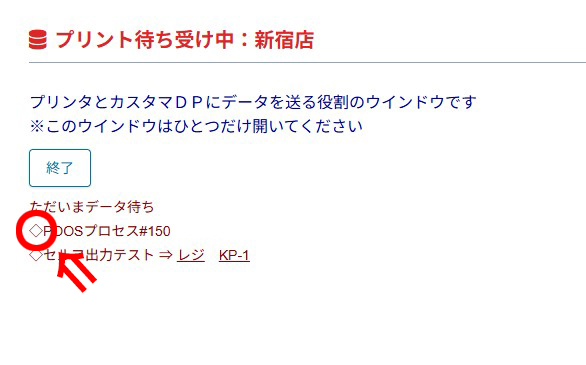
この画面のとおり
「プリント待ち受け中」という表示があるのが
待ち受けウインドウですから
おまちがえのないように。
このウインドウを
まちがって閉じてしまうと
レシートやキッチン伝票が印刷されなくなりますので、
システムは
他のすべての操作に優先して、
このウインドウを開き直すように強い警告を出します。
(少しでも警告に気づいてもらうために、
飲食店のオーダー入力以外の処理をすべて止めます。)
また、
このウインドウが何らかの理由でフリーズしないよう
常に気を配る必要があります。
同じブラウザ上で、
タブをたくさん開いて他のアプリを動かしたり、
たとえばYouTubeを流しっぱなしにしたりすると、
処理が重くなってフリーズのリスクが高まります。
節電機能をオフにして、
パソコンの画面を長時間放置しても、
スリープ状態にならないよう環境を整えてください。
正常にアクティブな状態にあるときは、
上の図の丸の中にある「◇」が
数秒毎に「◆」と交互に入れ替わっています。
パソコンのスペックにも依存しますが、
フリーズがたびたび起きるようなら、
ブラウザを分けて単独で作動させる等の措置をとってください。
(通常の処理を Chrome で行っているなら、
プリンタ待ち受けだけは Edge を使うなど。)
0️⃣
エムウェブご利用以前の問題として、
レジとして使うパソコンとプリンタをつないで、
テストプリントが成功したら、
プリンタの基本設定はOKです。
各プリンタの設定(ドライバインストール)については
このページの別項で解説していますので参考にしてください。
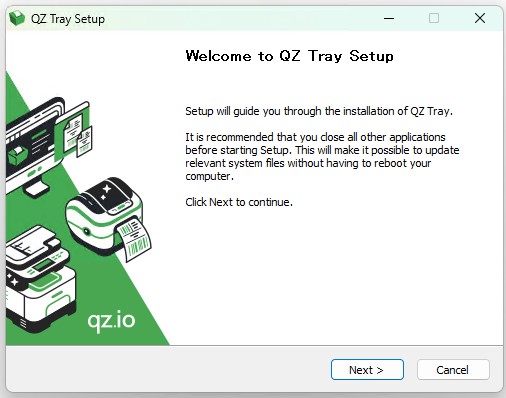
印刷ツール『QZ Tray』も
別項で解説していますので、
前もってインストールしておいてください。
基本的な設定は
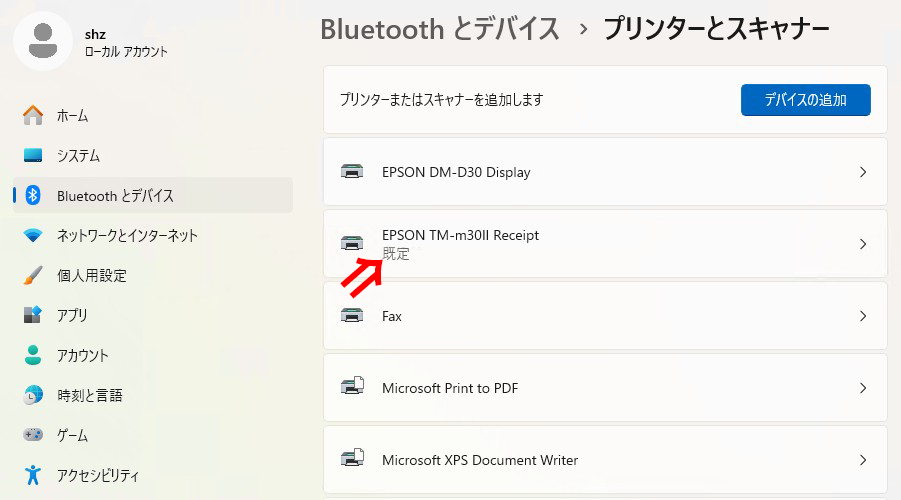
ウインドウズの設定メニューから
>Bluetoothとデバイス > プリンターとスキャナー
で
行うことができます。
パソコンから見て、
プリンタが認識されて(名前がある)いて、
レシートを発行するプリンタが「既定」になっているかどうか
確認してください。
1️⃣
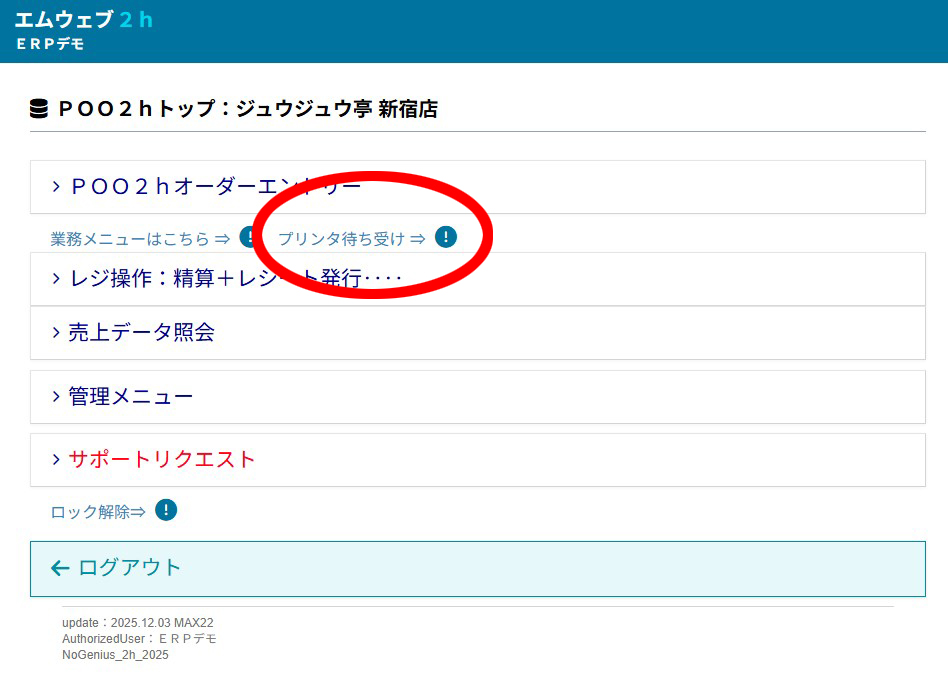
エムウェブにログインしたら、
トップメニューから「プリンタ待ち受け」を開きます。
※
トップメニューの「プリンタ待ち受け」ボタンは、
待ち受けがすでに開いているときには表示されません。
開いてないのにボタンが表示されず、
おかしいなと思ったときは、
「管理メニュー」から操作してみてください。
なお、
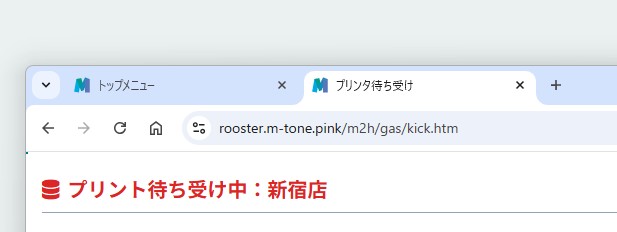
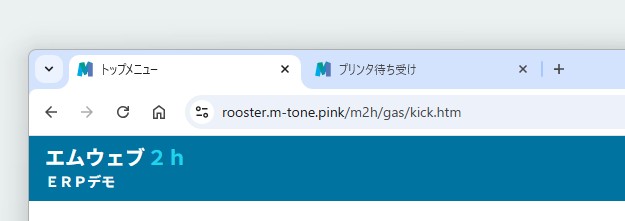
待ち受けウインドウは、
メニューとは別の新規タブで開かれますので、
開いた後は元のメニュー画面に戻ってください。
※
どちらのタブが手前になるかは、
お使いのブラウザの環境によって異なります。
2️⃣
「プリンタ待ち受けウインドウ」を開くと
最初にシステムがプリンタ状態をチェックします。
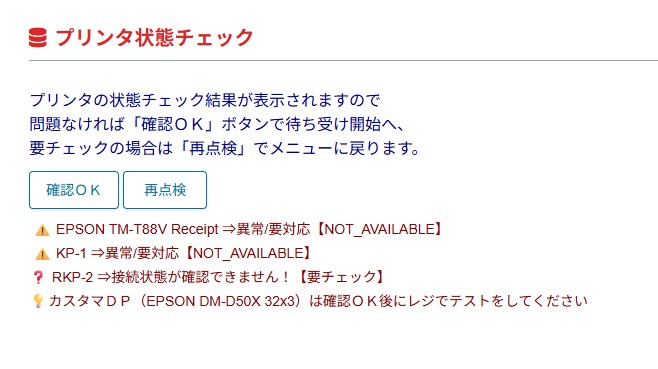
(ただし、
プリンタがつながれていない環境(デモ版ご利用時やテスト段階)では
このステップはありませんので、
スキップして次の段階へ進みます。)
画面に「状態取得エラー」「異常/要対応」「要チェック」等の記載があれば
プリンタの準備が整っていませんので、
「再点検」でトップメニューに戻ってログアウト後、
パソコンから直接(エムウェブを関係させずに)
テストプリントを実行するなどして接続を確認してください。
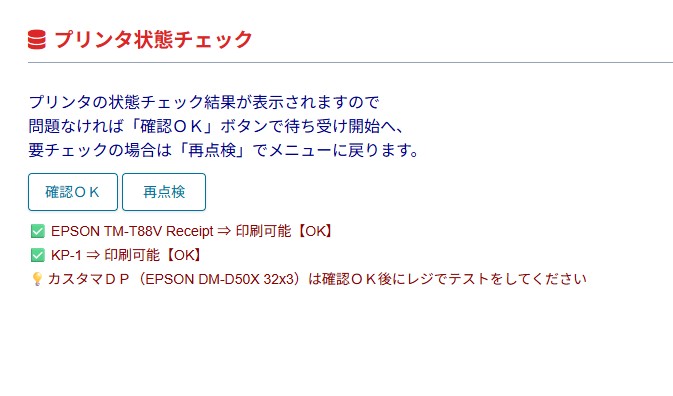
画面に「OK」の表示があれば、
プリンタの状態には問題ありませんので、
「確認OK」ボタンを押してください。
3️⃣
「プリント待ち受け中」と表示されたら、
待ち受けウインドウが正しく開いています。
※各プリンタへの出力テストができます。
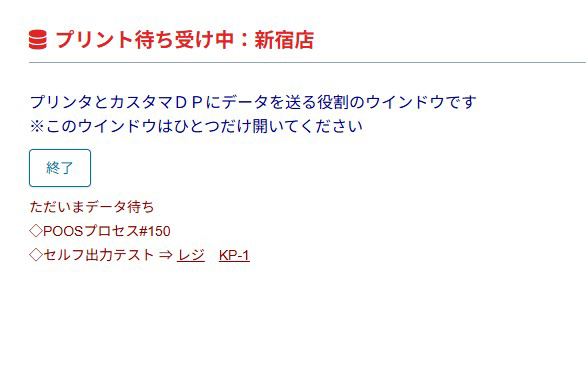
プリンタがつながれていない環境(デモ版ご利用時やテスト段階)では
「仮想プリント待ち受け中」と表示されます。
※「カスタマDP」の表示テストができます。

エムウェブから
レシートプリンタや
キッチンプリンタ(飲食店の場合)に対して
印刷データを送るためのウインドウ(下の画像)で、
お店で、
レジの操作をするためには
これを常に開いておくことが必須となります。
この画面のとおり
「プリント待ち受け中」という表示があるのが
待ち受けウインドウですから
おまちがえのないように。
このウインドウを
まちがって閉じてしまうと
レシートやキッチン伝票が印刷されなくなりますので、
システムは
他のすべての操作に優先して、
このウインドウを開き直すように強い警告を出します。
(少しでも警告に気づいてもらうために、
飲食店のオーダー入力以外の処理をすべて止めます。)
また、
このウインドウが何らかの理由でフリーズしないよう
常に気を配る必要があります。
同じブラウザ上で、
タブをたくさん開いて他のアプリを動かしたり、
たとえばYouTubeを流しっぱなしにしたりすると、
処理が重くなってフリーズのリスクが高まります。
節電機能をオフにして、
パソコンの画面を長時間放置しても、
スリープ状態にならないよう環境を整えてください。
正常にアクティブな状態にあるときは、
上の図の丸の中にある「◇」が
数秒毎に「◆」と交互に入れ替わっています。
パソコンのスペックにも依存しますが、
フリーズがたびたび起きるようなら、
ブラウザを分けて単独で作動させる等の措置をとってください。
(通常の処理を Chrome で行っているなら、
プリンタ待ち受けだけは Edge を使うなど。)
0️⃣
エムウェブご利用以前の問題として、
レジとして使うパソコンとプリンタをつないで、
テストプリントが成功したら、
プリンタの基本設定はOKです。
各プリンタの設定(ドライバインストール)については
このページの別項で解説していますので参考にしてください。
印刷ツール『QZ Tray』も
別項で解説していますので、
前もってインストールしておいてください。
基本的な設定は
ウインドウズの設定メニューから
>Bluetoothとデバイス > プリンターとスキャナー
で
行うことができます。
パソコンから見て、
プリンタが認識されて(名前がある)いて、
レシートを発行するプリンタが「既定」になっているかどうか
確認してください。
1️⃣
エムウェブにログインしたら、
トップメニューから「プリンタ待ち受け」を開きます。
※
トップメニューの「プリンタ待ち受け」ボタンは、
待ち受けがすでに開いているときには表示されません。
開いてないのにボタンが表示されず、
おかしいなと思ったときは、
「管理メニュー」から操作してみてください。
なお、
待ち受けウインドウは、
メニューとは別の新規タブで開かれますので、
開いた後は元のメニュー画面に戻ってください。
※
どちらのタブが手前になるかは、
お使いのブラウザの環境によって異なります。
2️⃣
「プリンタ待ち受けウインドウ」を開くと
最初にシステムがプリンタ状態をチェックします。
(ただし、
プリンタがつながれていない環境(デモ版ご利用時やテスト段階)では
このステップはありませんので、
スキップして次の段階へ進みます。)
画面に「状態取得エラー」「異常/要対応」「要チェック」等の記載があれば
プリンタの準備が整っていませんので、
「再点検」でトップメニューに戻ってログアウト後、
パソコンから直接(エムウェブを関係させずに)
テストプリントを実行するなどして接続を確認してください。
画面に「OK」の表示があれば、
プリンタの状態には問題ありませんので、
「確認OK」ボタンを押してください。
3️⃣
「プリント待ち受け中」と表示されたら、
待ち受けウインドウが正しく開いています。
※各プリンタへの出力テストができます。
プリンタがつながれていない環境(デモ版ご利用時やテスト段階)では
「仮想プリント待ち受け中」と表示されます。
※「カスタマDP」の表示テストができます。
2h版カスタマDP
0️⃣
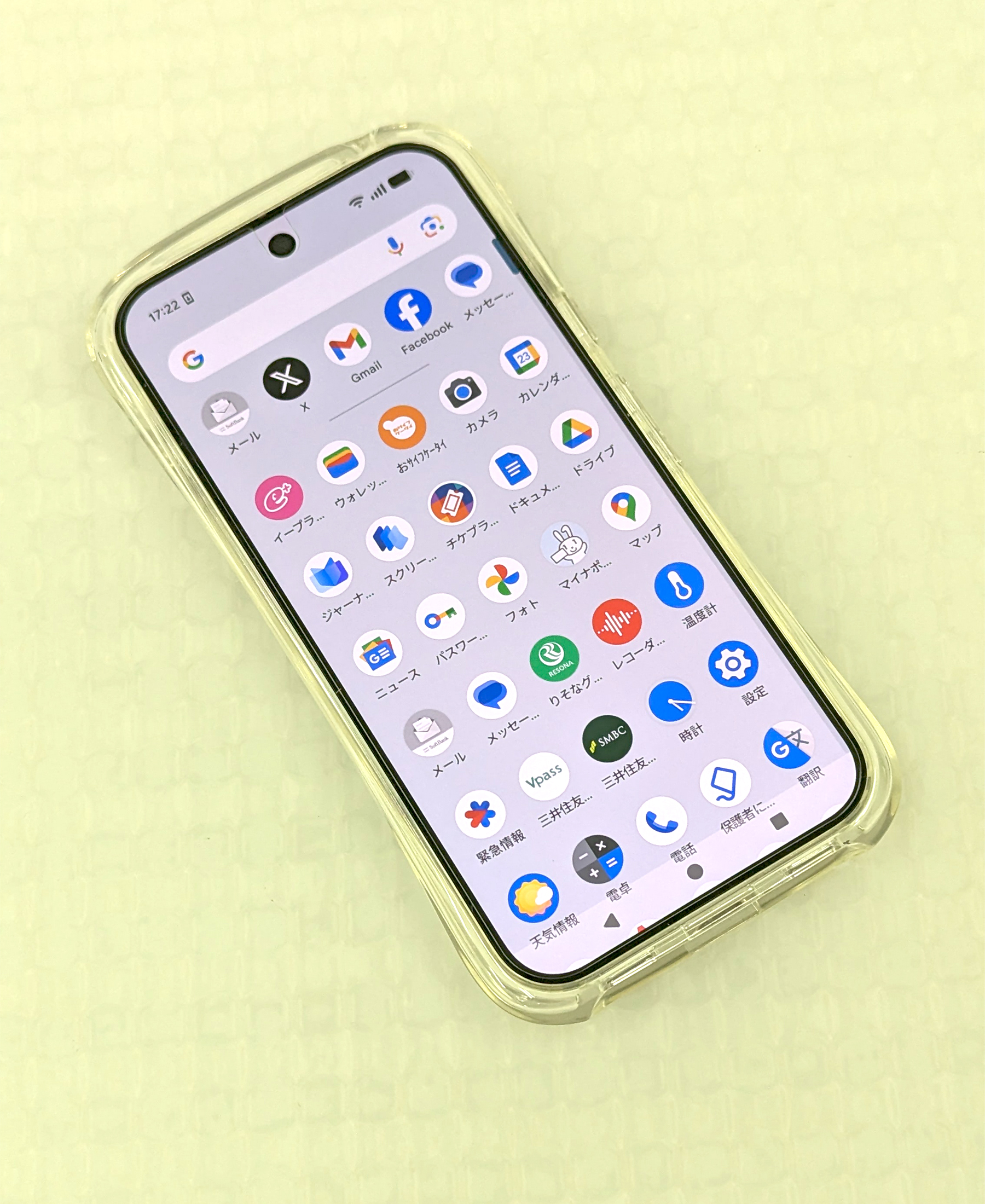
用意するものは、
Wi-Fiでネット接続できて、
ブラウザでサイトが開けるスマホ型またはタブレット型の端末。
機種変更した後の抜け殻スマホ(AndroidでもiOSでも可)でも、
iPod でも iPad でも、
いまどき専用のカスタマDPよりは安価に出まわっているはずですから、
テキトーに入手するとよいです。
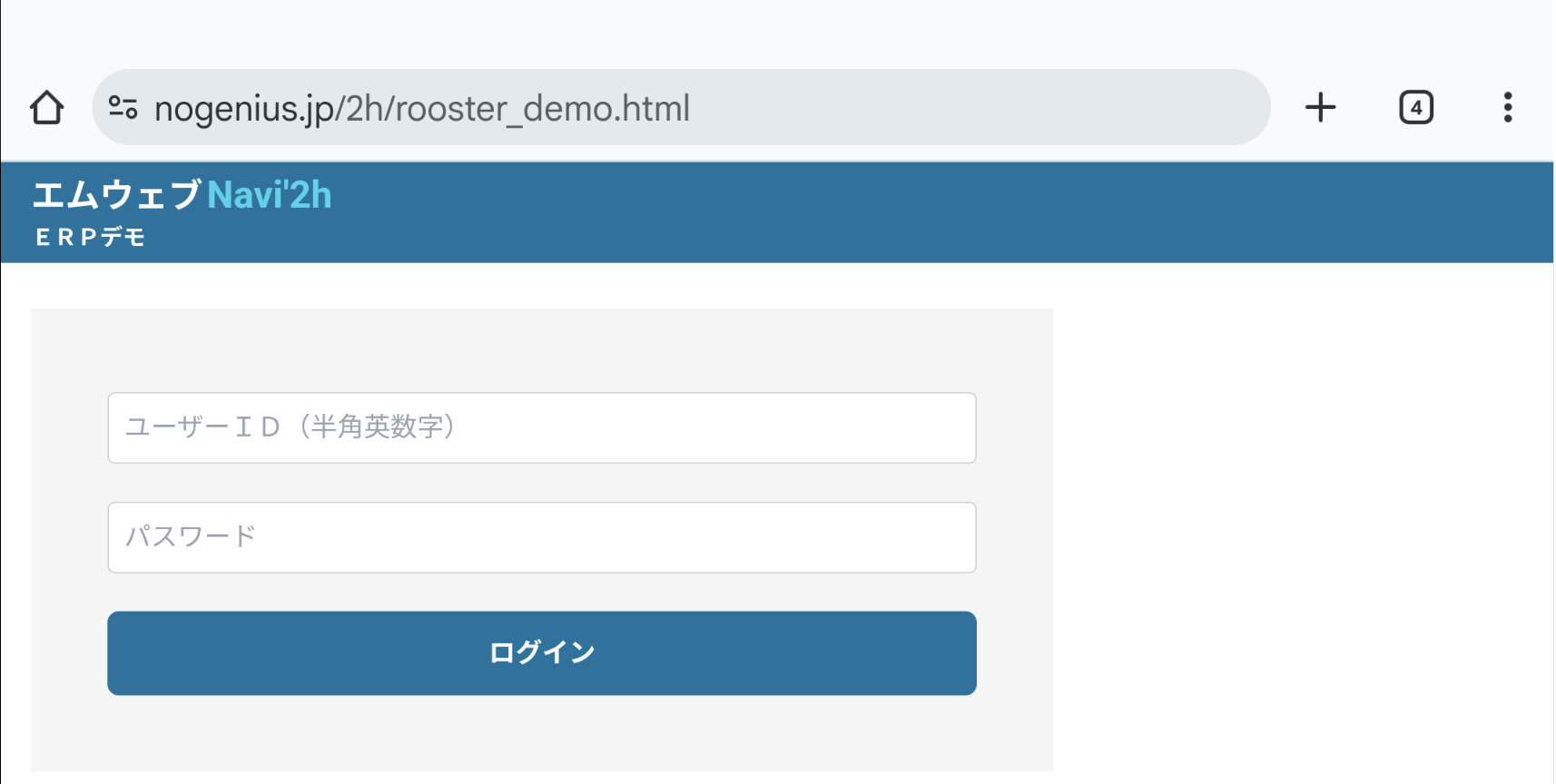
1️⃣
パソコンとまったく同じ要領で、
ログインのページを開き、
同じIDとパスワードでログインします。
2️⃣
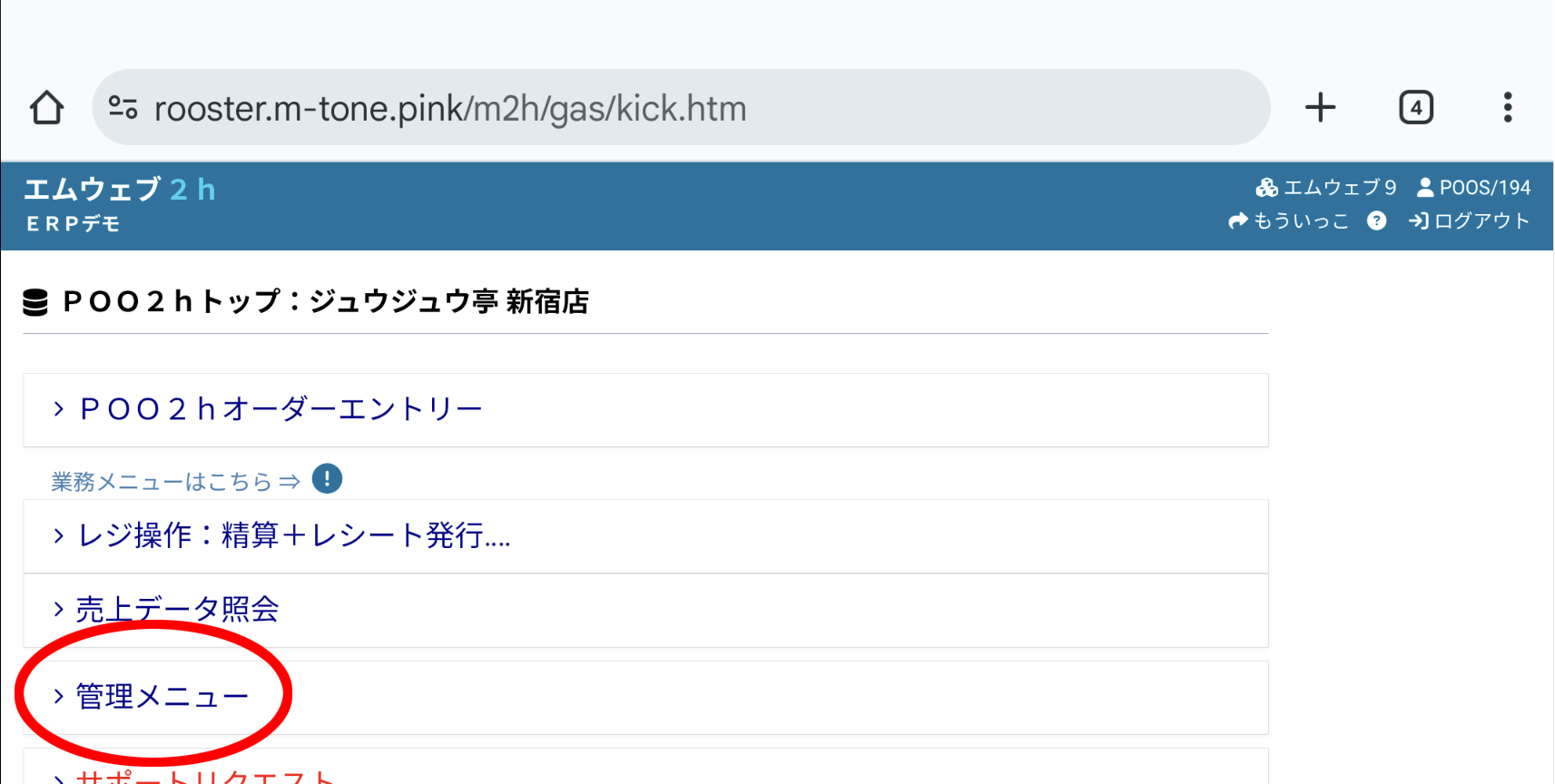
パソコンと同じ、
見慣れたトップページが開きますので、
「管理メニュー」を選びます。
3️⃣
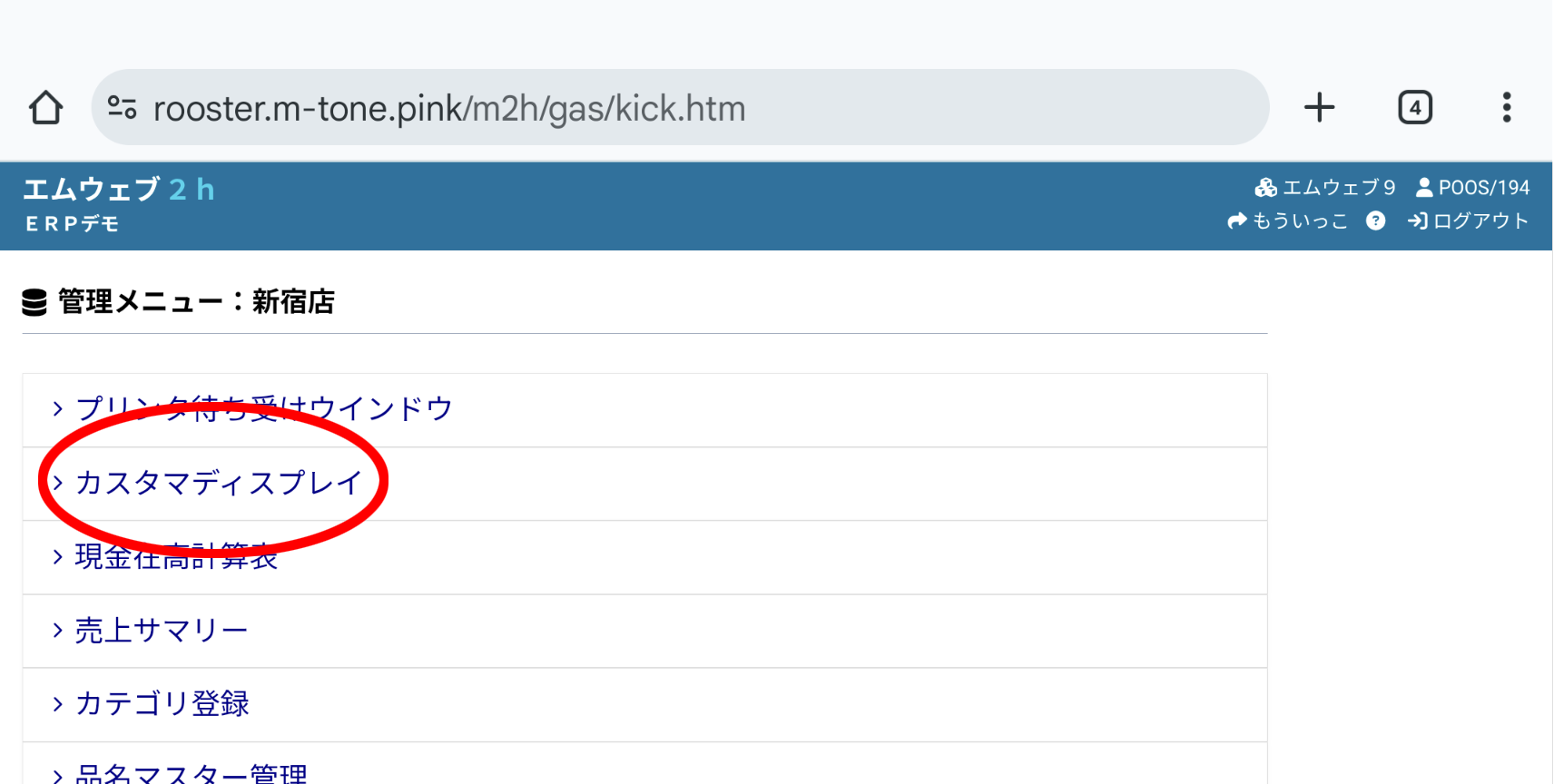
「管理メニュー」で
「カスタマディスプレイ」を選びます。
※
ただし先に「プリンタ待ち受けウインドウ」が開いている必要があります。
4️⃣
※
最初の画面の見え方や調整方法は、
お使いの端末のOSやブラウザの種類や
バージョンによって差がありますが、
どれもたいしてむずかしいことはしてませんので、
テキトーに順応してください。
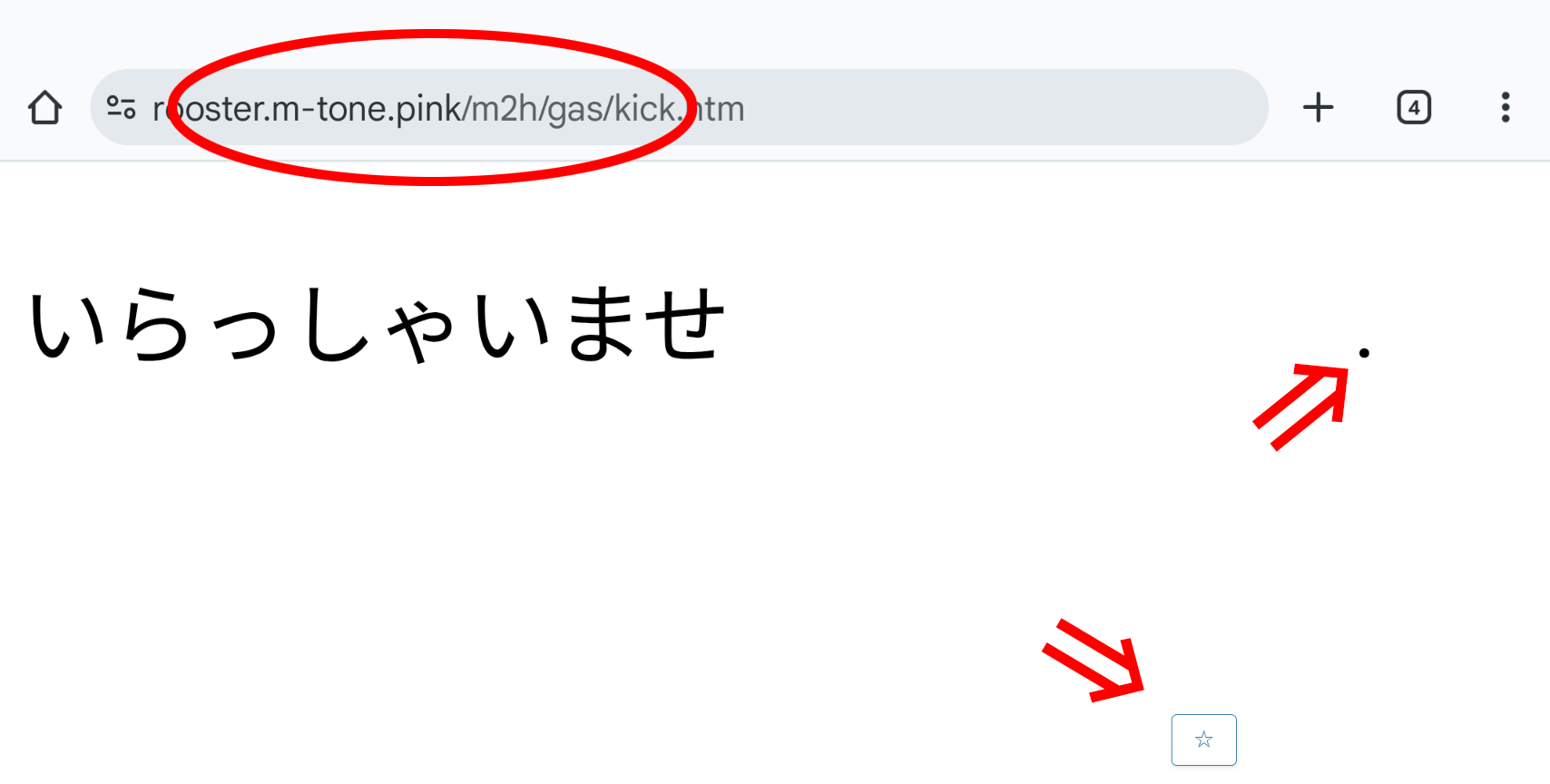
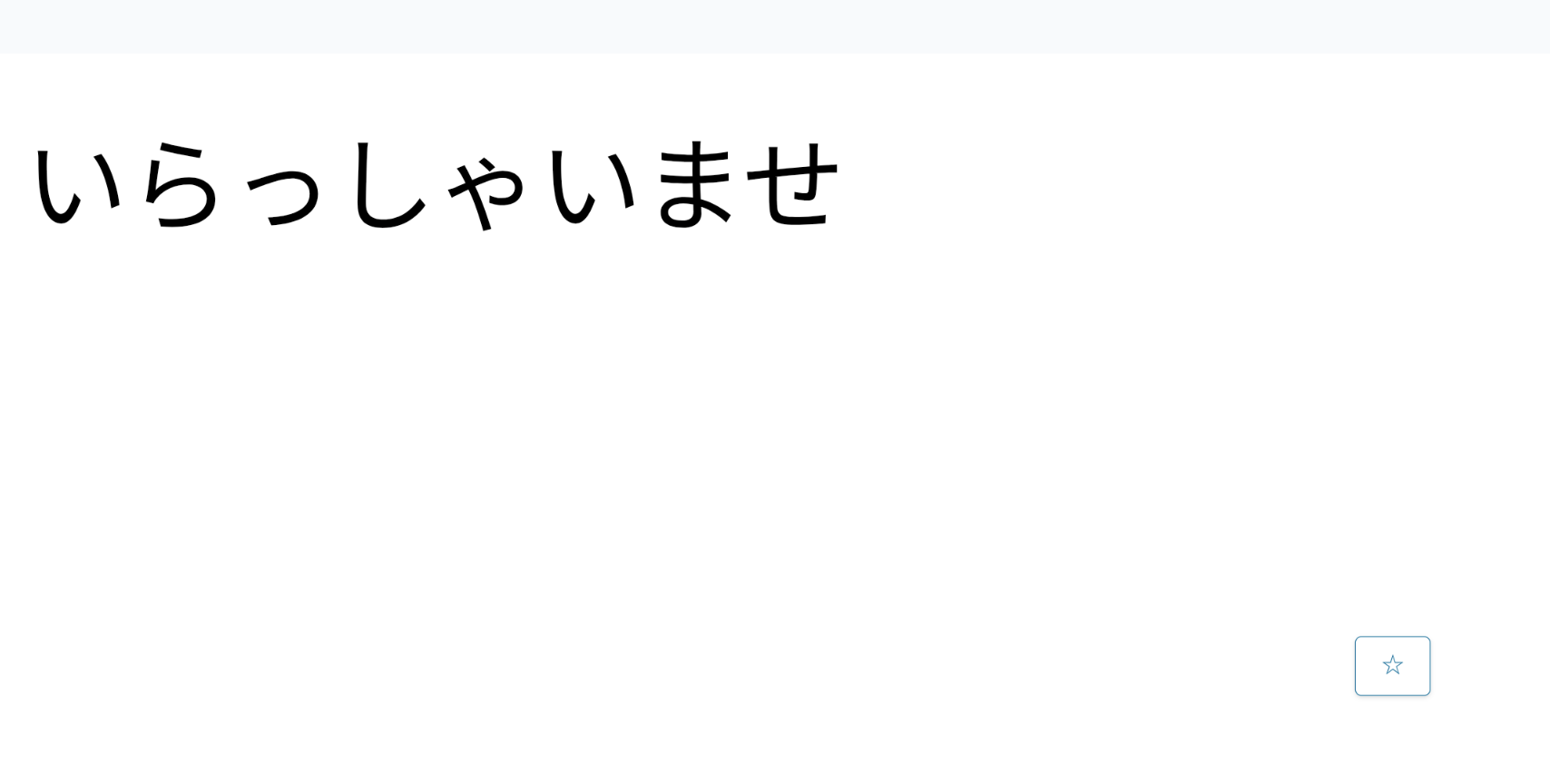
「いらっしゃいませ」と表示されたら、
カスタマDPは正常に動作しています。
※
「まいどご利用ありがとうございます」
で
止まっているとしたら
正常ではありません。
開いた直後の画面は、
ブラウザのアドレスの部分が丸見えになっていて、
これがお客さんに見えてしまうのはマズいです。
そこで、
「いらっしゃいませ」の右のほうに見える黒い丸「.」が
ちょうど画面から消えるくらいまで
ピンチアウト(画面の上に指先を2つ置いて間隔を広げる操作)して
表示サイズを大きくします。
右下の「☆」は終了ボタンですが、
これはそのまま画面内に見えていてよいでしょう。
※
このボタンの「☆」と「★」が交互に表示されるのが
正常動作の確認になります。
5️⃣
表示サイズを大きめに調整してから
画面を上にスクロールすると
アドレス表示部が押し出されて消えてスッキリ表示されます。
スタマDPの準備はこれだけですので、
これをお客さまに見えるように現場でセットしてください。
「プリンタ待ち受けウインドウ」の
「セルフ出力テスト」の右にある「レジ」をクリックして、
「Hello World!」が画面に表示されたらセットアップはオッケーです。
用意するものは、
Wi-Fiでネット接続できて、
ブラウザでサイトが開けるスマホ型またはタブレット型の端末。
機種変更した後の抜け殻スマホ(AndroidでもiOSでも可)でも、
iPod でも iPad でも、
いまどき専用のカスタマDPよりは安価に出まわっているはずですから、
テキトーに入手するとよいです。
1️⃣
パソコンとまったく同じ要領で、
ログインのページを開き、
同じIDとパスワードでログインします。
2️⃣
パソコンと同じ、
見慣れたトップページが開きますので、
「管理メニュー」を選びます。
3️⃣
「管理メニュー」で
「カスタマディスプレイ」を選びます。
※
ただし先に「プリンタ待ち受けウインドウ」が開いている必要があります。
4️⃣
※
最初の画面の見え方や調整方法は、
お使いの端末のOSやブラウザの種類や
バージョンによって差がありますが、
どれもたいしてむずかしいことはしてませんので、
テキトーに順応してください。
「いらっしゃいませ」と表示されたら、
カスタマDPは正常に動作しています。
※
「まいどご利用ありがとうございます」
で
止まっているとしたら
正常ではありません。
開いた直後の画面は、
ブラウザのアドレスの部分が丸見えになっていて、
これがお客さんに見えてしまうのはマズいです。
そこで、
「いらっしゃいませ」の右のほうに見える黒い丸「.」が
ちょうど画面から消えるくらいまで
ピンチアウト(画面の上に指先を2つ置いて間隔を広げる操作)して
表示サイズを大きくします。
右下の「☆」は終了ボタンですが、
これはそのまま画面内に見えていてよいでしょう。
※
このボタンの「☆」と「★」が交互に表示されるのが
正常動作の確認になります。
5️⃣
表示サイズを大きめに調整してから
画面を上にスクロールすると
アドレス表示部が押し出されて消えてスッキリ表示されます。
スタマDPの準備はこれだけですので、
これをお客さまに見えるように現場でセットしてください。
「プリンタ待ち受けウインドウ」の
「セルフ出力テスト」の右にある「レジ」をクリックして、
「Hello World!」が画面に表示されたらセットアップはオッケーです。
ドライバインストール:レシート用
0️⃣
プリンタの機種に合うプリンタドライバを
前もってダウンロードするなどして、
プリンタとつないで使用するレジ用パソコンに準備してください。
※
ここからはプリンタ「TM-T88Ⅴ」を例に、
Windows11で説明しますが、
機種やOSのバージョンがちがっても要領はほぼ同じです。
ダウンロードするドライバは、
プリンタの機種によって異なりますので、
お使いの型番を確認してください。
✅TM-m30Ⅲ-H
https://www.epson.jp/dl_soft/readme/45683.htm
このページの「ソフトウエア本体」
ファイル名=APD_612_m30III_WM.zip
✅TM-m30Ⅱ(-H)
https://www.epson.jp/dl_soft/readme/45684.htm
このページの「ソフトウエア本体」
ファイル名:APD_612_m30II_WM.zip
✅TM-m30
https://www.epson.jp/dl_soft/readme/35049.htm
このページの「ソフトウエア本体」
ファイル名=APD_513_m30.zip
※
このドライバは後継機種の
TM-m30Ⅱ以降には適用できないので注意が必要。
✅TM-T88Ⅴ
https://www.epson.jp/dl_soft/readme/35043.htm
このページの「ソフトウエア本体」
ファイル名=APD_513_T88V.zip
✅TM-T88Ⅴ+DM-D500
https://www.epson.jp/dl_soft/readme/34906.htm
このページの「ソフトウエア本体」
ファイル名=APD_459J.zip
※
カスタマディスプレイDM-D500を使用する場合は、
プリンタもこちらのバージョンにダウングレードが必要。
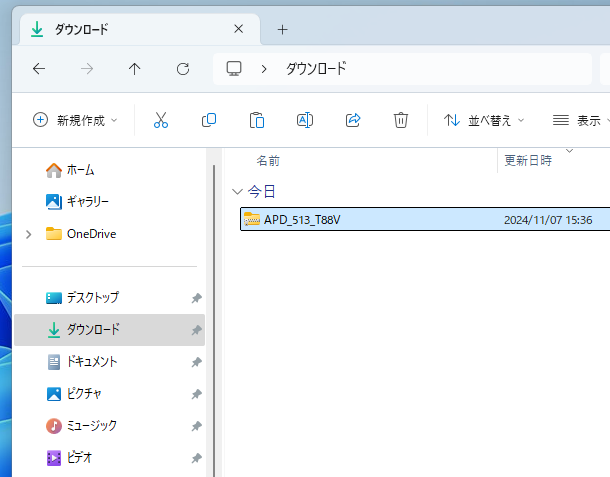
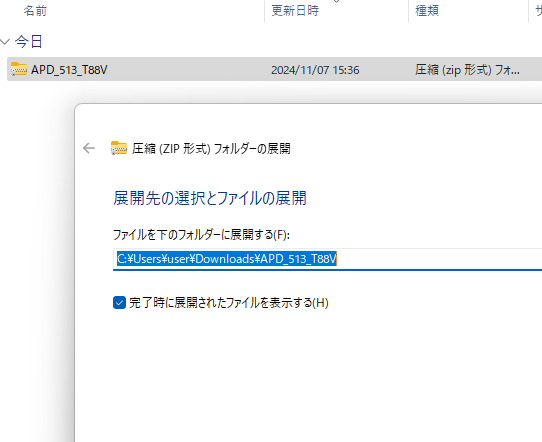
1️⃣
ダウンロードしたファイルを右クリックして
「すべて展開」を実行
※
画像のファイル名はバージョンが異なります
※
「ファイル名拡張子」が表示される設定を推奨します
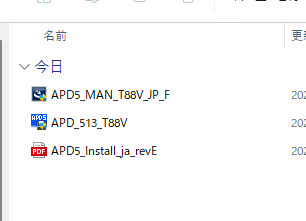
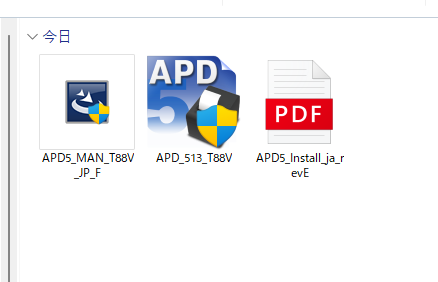
2️⃣
APD_513_T88V
をダブルクリックして
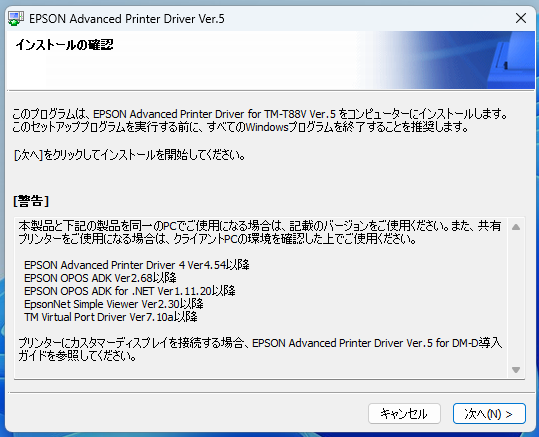
インストールを実行します。
「このアプリがデバイスに変更を加えることを許可しますか?」
と尋ねられたら、
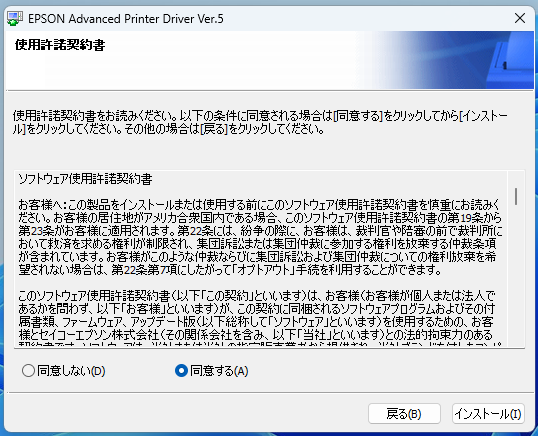
「はい」をクリック。
下の画面になったら「次へ」。
「インストール」をクリック。
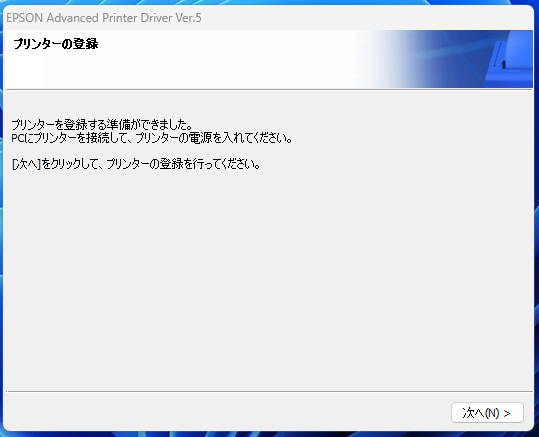
3️⃣
下の画面になったら、
指示どおりPCにプリンターを接続して電源を入れます。
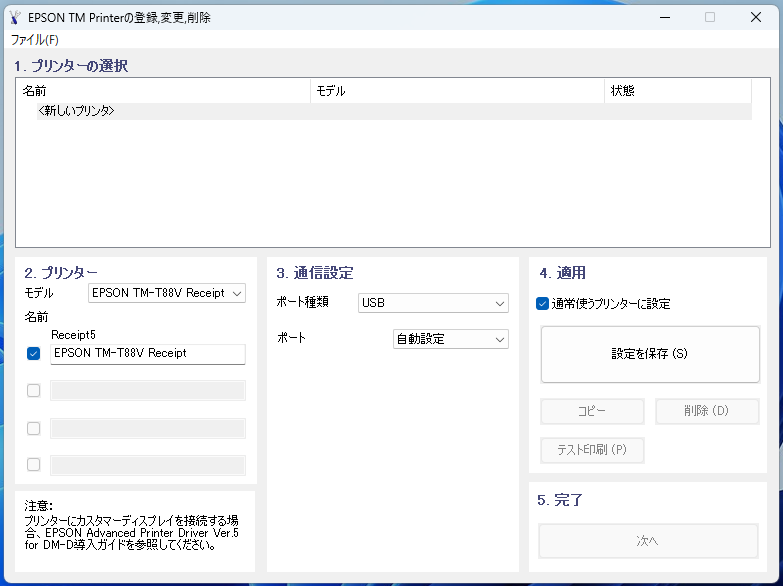
4️⃣
ポート種類は「USB」を選択してください。
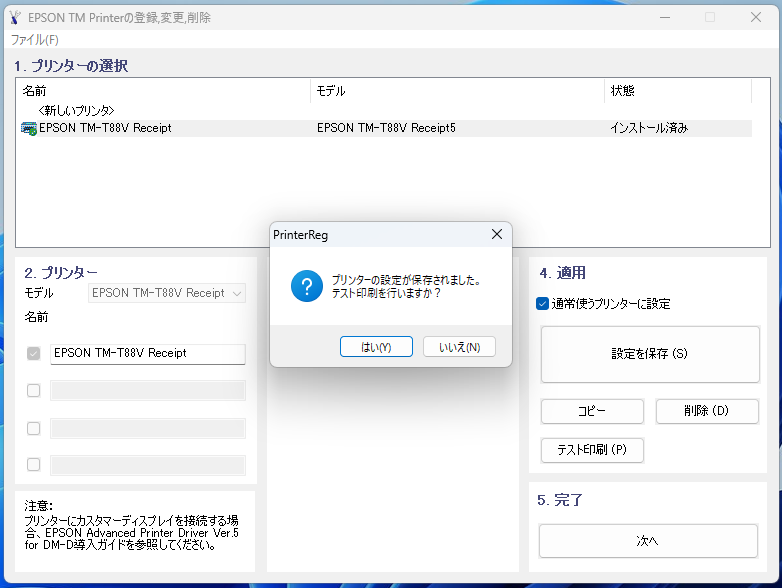
5️⃣
テスト印刷が成功したら完了です。
プリンタの機種に合うプリンタドライバを
前もってダウンロードするなどして、
プリンタとつないで使用するレジ用パソコンに準備してください。
※
ここからはプリンタ「TM-T88Ⅴ」を例に、
Windows11で説明しますが、
機種やOSのバージョンがちがっても要領はほぼ同じです。
ダウンロードするドライバは、
プリンタの機種によって異なりますので、
お使いの型番を確認してください。
✅TM-m30Ⅲ-H
https://www.epson.jp/dl_soft/readme/45683.htm
このページの「ソフトウエア本体」
ファイル名=APD_612_m30III_WM.zip
✅TM-m30Ⅱ(-H)
https://www.epson.jp/dl_soft/readme/45684.htm
このページの「ソフトウエア本体」
ファイル名:APD_612_m30II_WM.zip
✅TM-m30
https://www.epson.jp/dl_soft/readme/35049.htm
このページの「ソフトウエア本体」
ファイル名=APD_513_m30.zip
※
このドライバは後継機種の
TM-m30Ⅱ以降には適用できないので注意が必要。
✅TM-T88Ⅴ
https://www.epson.jp/dl_soft/readme/35043.htm
このページの「ソフトウエア本体」
ファイル名=APD_513_T88V.zip
✅TM-T88Ⅴ+DM-D500
https://www.epson.jp/dl_soft/readme/34906.htm
このページの「ソフトウエア本体」
ファイル名=APD_459J.zip
※
カスタマディスプレイDM-D500を使用する場合は、
プリンタもこちらのバージョンにダウングレードが必要。
1️⃣
ダウンロードしたファイルを右クリックして
「すべて展開」を実行
※
画像のファイル名はバージョンが異なります
※
「ファイル名拡張子」が表示される設定を推奨します
2️⃣
APD_513_T88V
をダブルクリックして
インストールを実行します。
「このアプリがデバイスに変更を加えることを許可しますか?」
と尋ねられたら、
「はい」をクリック。
下の画面になったら「次へ」。
「インストール」をクリック。
3️⃣
下の画面になったら、
指示どおりPCにプリンターを接続して電源を入れます。
4️⃣
ポート種類は「USB」を選択してください。
5️⃣
テスト印刷が成功したら完了です。
印刷ツール「QZ Tray」インストール
『QZ Tray』はエムウェブからプリンタを制御するために必須のソフトウエアです。
従来の『エムウェブライト』に代わる印刷支援ツールとして、
2025年10月よりエムウェブで採用し、サポート開始しました。
『エムウェブライト』同等以上の機能(互換性あり)を継承していますので、
すみやかな移行をおすすめしています。
1️⃣
このページ⤵
https://qz.io/download/
を開くと
すぐ目に入る
ダウンロードのボタン
(「Direct Download」などと記載)
をクリックして
ファイルをダウンロードしてください。
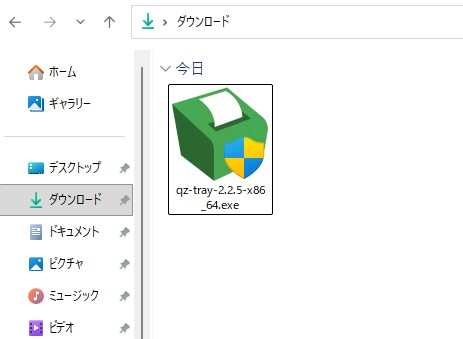
2️⃣
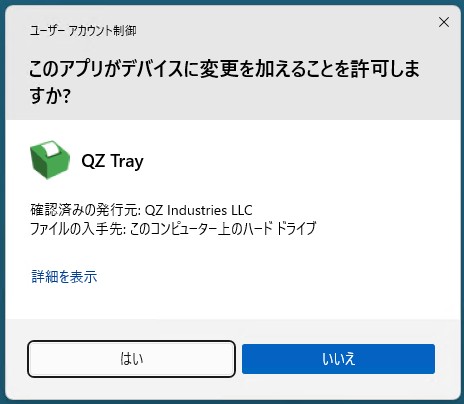
ダウンロードしたファイルをダブルクリックして実行すると
インストールが始まりますので、
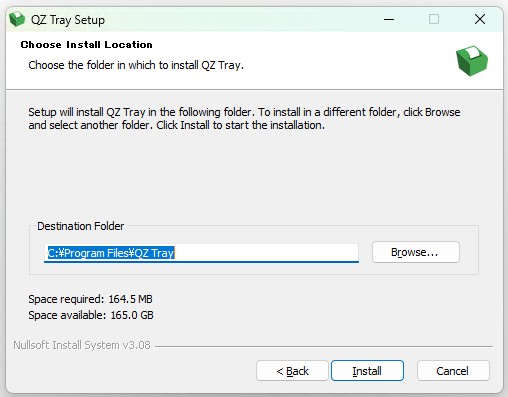
「はい」や「Next」「Install」で次々と進んでください。
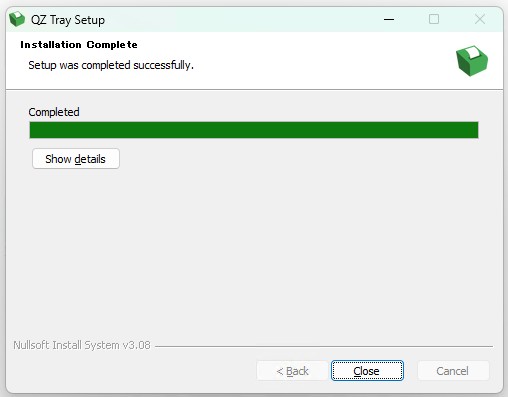
3️⃣
completed
の文字がある画面まで来たらインストールは完了ですので、
「Close」ボタンでウイザードを閉じてください。
4️⃣
エムウェブ2hを立ちあげて、
動作テストをやっておきます。
使用するプリンタ名が同じなら
(もしくは一時的に同じ名前に変更して)
こちらから⤵
https://www.nogenius.jp/2h/rooster_demo.html
デモ版の環境で
いったんお試しになることをおすすめします。
プリンタ名が「EPSON TM-m30II Receipt」のとき
⇒ユーザID:POOB
⇒パスワード:PW
プリンタ名が「EPSON TM-T88V Receipt」のとき
⇒ユーザID:POOS(または POSS)
⇒パスワード:PW
で
ログインして、
トップメニューから「プリンタ待ち受け」へ。
※
まだ待ち受けウインドウを開いていないのに
このボタンが見当たらないときはエムウェブのアップグレードが必要です。
5️⃣
「プリンタ待ち受けウインドウ」を開くと
最初にシステムがプリンタ状態をチェックします。
画面に「状態取得エラー」「異常/要対応」「要チェック」等の記載があれば
プリンタの準備が整っていませんので、
「再点検」でトップメニューに戻ってログアウト後、
パソコンから直接(エムウェブを関係させずに)
テストプリントを実行するなどして接続を確認してください。
画面に「OK」の表示があれば、
プリンタの状態には問題ありませんので、
「確認OK」ボタンを押してください。
6️⃣
「プリント待ち受け中」と表示されたら、
待ち受けウインドウが正しく開いています。
「セルフ出力テスト」の右にある「レジ」をクリックしてください。
7️⃣
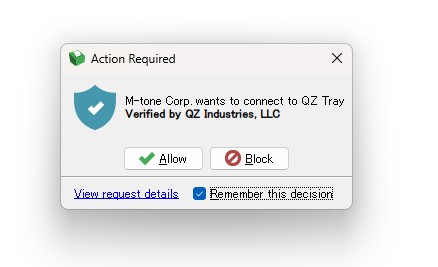
『QZ Tray』を使用して印刷を実行(セルフ出力テスト)しようとすると、
最初の1回だけ、
下の画像のようなウイザードが表示されます。
いちばん下の部分に
「Remember this decision」(この選択を記憶させる)
の
チェックボックスがありますので、
必ずここにチェックを入れて、
左の「Allow」(アラウ=許可)を
押してください。
※
チェックを入れ忘れると、
くりかえし同じメッセージが出てきます。
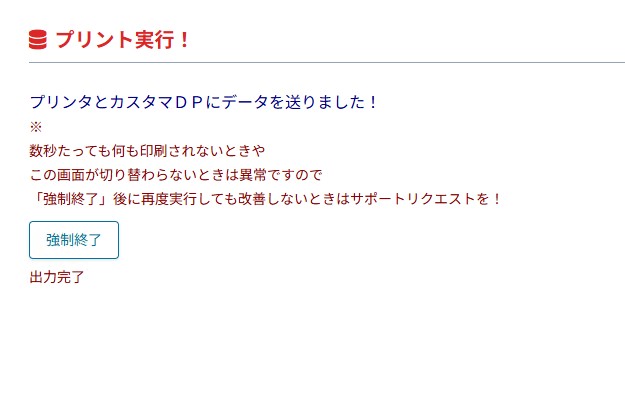
9️⃣
「プリント実行!」と表示された画面になり、
プリンタからプリンタ名などが出力されたらテスト成功で、
『QZ Tray』の準備はオッケーです。
おつかれさまでした。
上の「出力完了」メッセージは、
ほんの一瞬だけ表示されて、
すぐに「プリント待ち受け中」の画面に戻るのが正常な動作です。
「状態不明」等のメッセージが表示されたまま、
動作が止まってしまったときは、
なんらかのエラーが起きていますので、
いったん「強制終了」し、
何回か試してもうまく印刷できないときは、
システム取扱会社に連絡してください。
従来の『エムウェブライト』に代わる印刷支援ツールとして、
2025年10月よりエムウェブで採用し、サポート開始しました。
『エムウェブライト』同等以上の機能(互換性あり)を継承していますので、
すみやかな移行をおすすめしています。
1️⃣
このページ⤵
https://qz.io/download/
を開くと
すぐ目に入る
ダウンロードのボタン
(「Direct Download」などと記載)
をクリックして
ファイルをダウンロードしてください。
2️⃣
ダウンロードしたファイルをダブルクリックして実行すると
インストールが始まりますので、
「はい」や「Next」「Install」で次々と進んでください。
3️⃣
completed
の文字がある画面まで来たらインストールは完了ですので、
「Close」ボタンでウイザードを閉じてください。
4️⃣
エムウェブ2hを立ちあげて、
動作テストをやっておきます。
使用するプリンタ名が同じなら
(もしくは一時的に同じ名前に変更して)
こちらから⤵
https://www.nogenius.jp/2h/rooster_demo.html
デモ版の環境で
いったんお試しになることをおすすめします。
プリンタ名が「EPSON TM-m30II Receipt」のとき
⇒ユーザID:POOB
⇒パスワード:PW
プリンタ名が「EPSON TM-T88V Receipt」のとき
⇒ユーザID:POOS(または POSS)
⇒パスワード:PW
で
ログインして、
トップメニューから「プリンタ待ち受け」へ。
※
まだ待ち受けウインドウを開いていないのに
このボタンが見当たらないときはエムウェブのアップグレードが必要です。
5️⃣
「プリンタ待ち受けウインドウ」を開くと
最初にシステムがプリンタ状態をチェックします。
画面に「状態取得エラー」「異常/要対応」「要チェック」等の記載があれば
プリンタの準備が整っていませんので、
「再点検」でトップメニューに戻ってログアウト後、
パソコンから直接(エムウェブを関係させずに)
テストプリントを実行するなどして接続を確認してください。
画面に「OK」の表示があれば、
プリンタの状態には問題ありませんので、
「確認OK」ボタンを押してください。
6️⃣
「プリント待ち受け中」と表示されたら、
待ち受けウインドウが正しく開いています。
「セルフ出力テスト」の右にある「レジ」をクリックしてください。
7️⃣
『QZ Tray』を使用して印刷を実行(セルフ出力テスト)しようとすると、
最初の1回だけ、
下の画像のようなウイザードが表示されます。
いちばん下の部分に
「Remember this decision」(この選択を記憶させる)
の
チェックボックスがありますので、
必ずここにチェックを入れて、
左の「Allow」(アラウ=許可)を
押してください。
※
チェックを入れ忘れると、
くりかえし同じメッセージが出てきます。
9️⃣
「プリント実行!」と表示された画面になり、
プリンタからプリンタ名などが出力されたらテスト成功で、
『QZ Tray』の準備はオッケーです。
おつかれさまでした。
上の「出力完了」メッセージは、
ほんの一瞬だけ表示されて、
すぐに「プリント待ち受け中」の画面に戻るのが正常な動作です。
「状態不明」等のメッセージが表示されたまま、
動作が止まってしまったときは、
なんらかのエラーが起きていますので、
いったん「強制終了」し、
何回か試してもうまく印刷できないときは、
システム取扱会社に連絡してください。
ロゴの登録
※
下記設定は、プリンタを預けていただければ、
顧客サポート担当のほうで作業させていただきますが、
すでに稼働中の店舗でロゴを入れ替える必要がある場合等、
やむをえず現場作業となる際のご参考まで。
0️⃣
ロゴの画像データを
前もって、
プリンタとつないで使用するレジ用パソコンに入れておいてください。
画像データの作成までは、
顧客サポート担当でさせていただきます。
ビットマップ形式で
横240~480px程度のサイズ推奨です。

1️⃣
ロゴを登録するためのソフト(ユーティリティー)を
ダウンロードします。
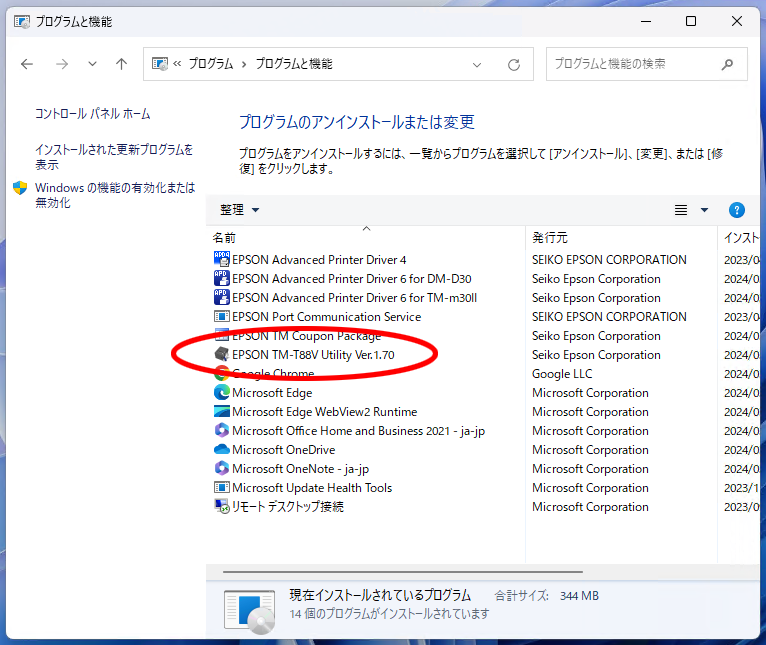
すでに同じソフトがインストールされていないか、
念のため
コントロールパネルから、
「プログラムと機能」を開けて
インストールされているプログラムの一覧を確認してください。
「EPSON TM-T88V Utility」みたいな名前のプログラム
(プリンタの型番とバージョンによって少し異なる)があれば、
すでに入っています。
この場合、
Windowsのメニューにもアプリとして登録されているはずです。
2️⃣
ダウンロードするユーティリティは、
プリンタの機種によって異なりますので、
お使いの型番を確認してください。
✅TM-T88Ⅴ
https://www.epson.jp/dl_soft/readme/27258.htm
このページの「ソフトウエア本体」
ファイル名=TM-T88VUtility170.exe
✅TM-m30
https://www.epson.jp/dl_soft/readme/28903.htm
このページの「ソフトウエア本体」
ファイル名=TM-m30Utility142.exe
✅TM-m30II/TM-m30II-H
https://www.epson.jp/dl_soft/readme/40075.htm
このページの「ソフトウエア本体」
ファイル名=TM-m30IIUtility140.exe
✅TM-m30III-H
https://www.epson.jp/dl_soft/readme/42354.htm
このページの「ソフトウエア本体」
ファイル名=TM-m30IIIUtility130.exe
※プリンタドライバとユーティリティは別
✅TM-T88Ⅴ
https://www.epson.jp/dl_soft/readme/35043.htm
このページの「ソフトウエア本体」
ファイル名=APD_513_T88V.zip
✅TM-T90KPE(キッチンプリンタ)
https://www.epson.jp/dl_soft/readme/34906.htm
このページの「ソフトウエア本体」
ファイル名=APD_459J.zip
公開日:2021年12月24日
3️⃣
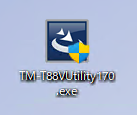
ダウンロードしたファイルをクリックして
インストールを実行してください。
※
ここからはプリンタ「TM-T88Ⅴ」を例に、
Windows11で説明しますが、
機種やOSのバージョンがちがっても要領はほぼ同じです。
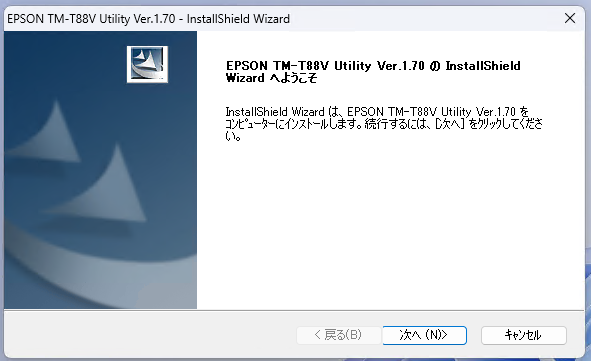
途中で何か選択肢があっても、
何も変更せず、
そのまま既定値で進んでください。
※
例)「EPSON Coupon Generator」のチェックは不要
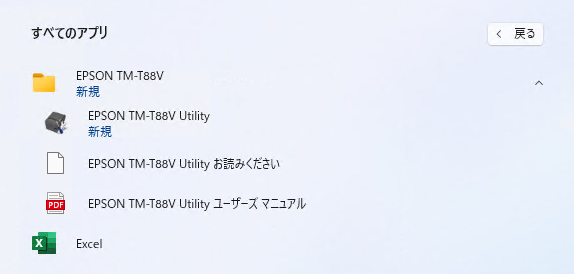
4️⃣
インストールできたら
Windowsのメニューに
「EPSON TM-T88V Utility」が追加されていますので、
これを実行します。
5️⃣
プリンタを選択
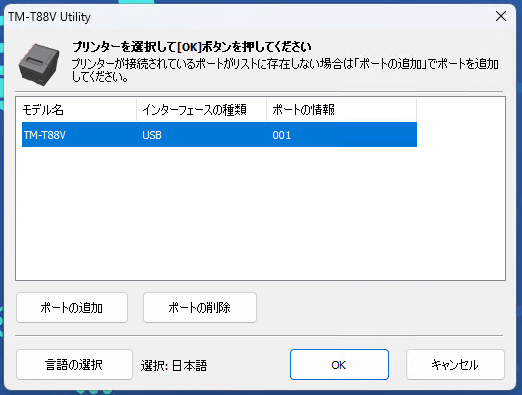
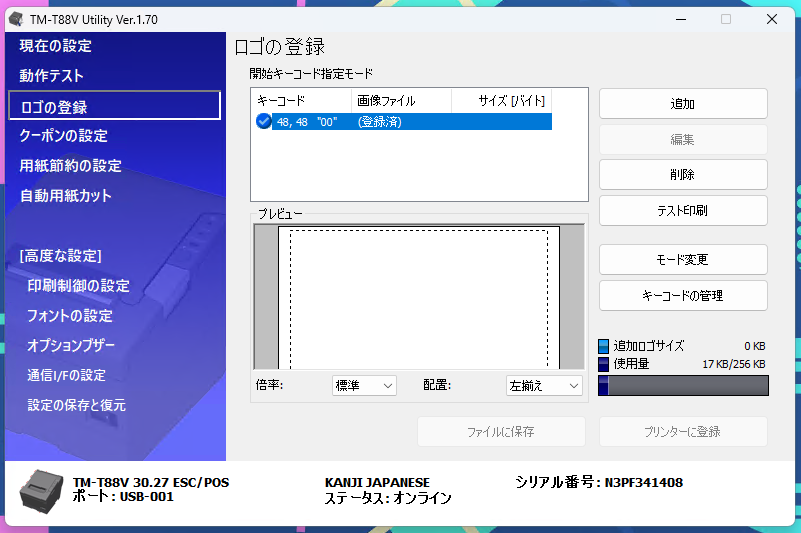
ユーティリティーの左メニューから
「ロゴの登録」を選択して右の「追加」
すでに登録されている画像と入れ替えるときは、
「削除」してから「追加」
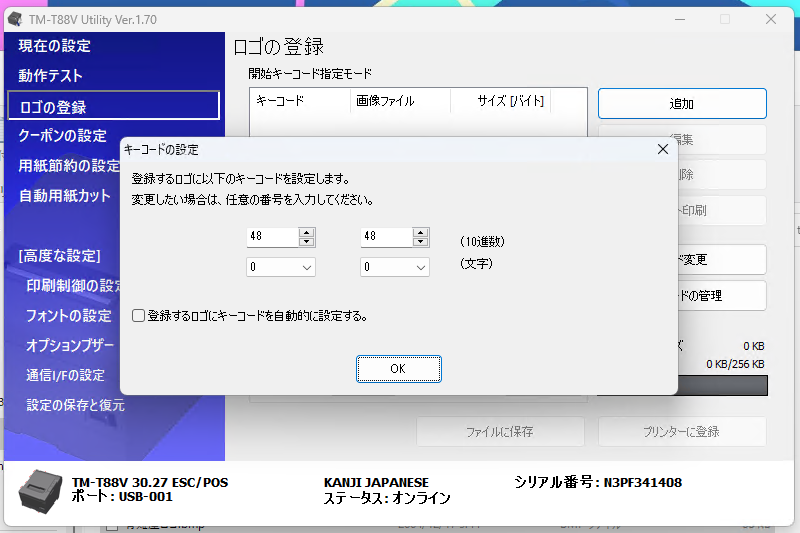
⚡️重要⚡️
キーコードは
既定では 32 × 32 ですが、
これを 48 × 48 に変更します。
最後に
右下の「プリンターに登録」ボタンを
忘れずに押して
送信できたら完了です。
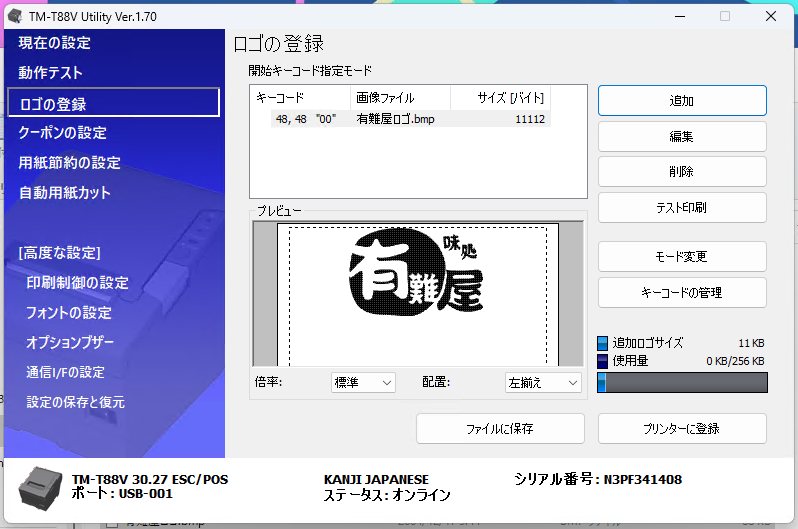
6️⃣
「テスト印刷」ボタンで、
意図したとおりにロゴが出力されるかどうか確認してください。
下記設定は、プリンタを預けていただければ、
顧客サポート担当のほうで作業させていただきますが、
すでに稼働中の店舗でロゴを入れ替える必要がある場合等、
やむをえず現場作業となる際のご参考まで。
0️⃣
ロゴの画像データを
前もって、
プリンタとつないで使用するレジ用パソコンに入れておいてください。
画像データの作成までは、
顧客サポート担当でさせていただきます。
ビットマップ形式で
横240~480px程度のサイズ推奨です。
1️⃣
ロゴを登録するためのソフト(ユーティリティー)を
ダウンロードします。
すでに同じソフトがインストールされていないか、
念のため
コントロールパネルから、
「プログラムと機能」を開けて
インストールされているプログラムの一覧を確認してください。
「EPSON TM-T88V Utility」みたいな名前のプログラム
(プリンタの型番とバージョンによって少し異なる)があれば、
すでに入っています。
この場合、
Windowsのメニューにもアプリとして登録されているはずです。
2️⃣
ダウンロードするユーティリティは、
プリンタの機種によって異なりますので、
お使いの型番を確認してください。
✅TM-T88Ⅴ
https://www.epson.jp/dl_soft/readme/27258.htm
このページの「ソフトウエア本体」
ファイル名=TM-T88VUtility170.exe
✅TM-m30
https://www.epson.jp/dl_soft/readme/28903.htm
このページの「ソフトウエア本体」
ファイル名=TM-m30Utility142.exe
✅TM-m30II/TM-m30II-H
https://www.epson.jp/dl_soft/readme/40075.htm
このページの「ソフトウエア本体」
ファイル名=TM-m30IIUtility140.exe
✅TM-m30III-H
https://www.epson.jp/dl_soft/readme/42354.htm
このページの「ソフトウエア本体」
ファイル名=TM-m30IIIUtility130.exe
※プリンタドライバとユーティリティは別
✅TM-T88Ⅴ
https://www.epson.jp/dl_soft/readme/35043.htm
このページの「ソフトウエア本体」
ファイル名=APD_513_T88V.zip
✅TM-T90KPE(キッチンプリンタ)
https://www.epson.jp/dl_soft/readme/34906.htm
このページの「ソフトウエア本体」
ファイル名=APD_459J.zip
公開日:2021年12月24日
3️⃣
ダウンロードしたファイルをクリックして
インストールを実行してください。
※
ここからはプリンタ「TM-T88Ⅴ」を例に、
Windows11で説明しますが、
機種やOSのバージョンがちがっても要領はほぼ同じです。
途中で何か選択肢があっても、
何も変更せず、
そのまま既定値で進んでください。
※
例)「EPSON Coupon Generator」のチェックは不要
4️⃣
インストールできたら
Windowsのメニューに
「EPSON TM-T88V Utility」が追加されていますので、
これを実行します。
5️⃣
プリンタを選択
ユーティリティーの左メニューから
「ロゴの登録」を選択して右の「追加」
すでに登録されている画像と入れ替えるときは、
「削除」してから「追加」
⚡️重要⚡️
キーコードは
既定では 32 × 32 ですが、
これを 48 × 48 に変更します。
最後に
右下の「プリンターに登録」ボタンを
忘れずに押して
送信できたら完了です。
6️⃣
「テスト印刷」ボタンで、
意図したとおりにロゴが出力されるかどうか確認してください。
ドライバインストール:キッチン用
0️⃣
プリンタの機種に合うプリンタドライバを
前もってダウンロードするなどして、
プリンタとつないで使用するレジ用パソコンに準備しておいてください。
ダウンロードするドライバは、
プリンタの機種によって異なりますので、
お使いの型番を確認してください。
✅TM-T90KPE(キッチンプリンタ)
https://www.epson.jp/dl_soft/readme/34906.htm
このページの「ソフトウエア本体」
ファイル名=APD_459J.zip
公開日:2021年12月24日
0️⃣
レシート出力用のプリンタを
先に設定してください。
※
このページの
「レシートプリンタの設定」を参照してください。
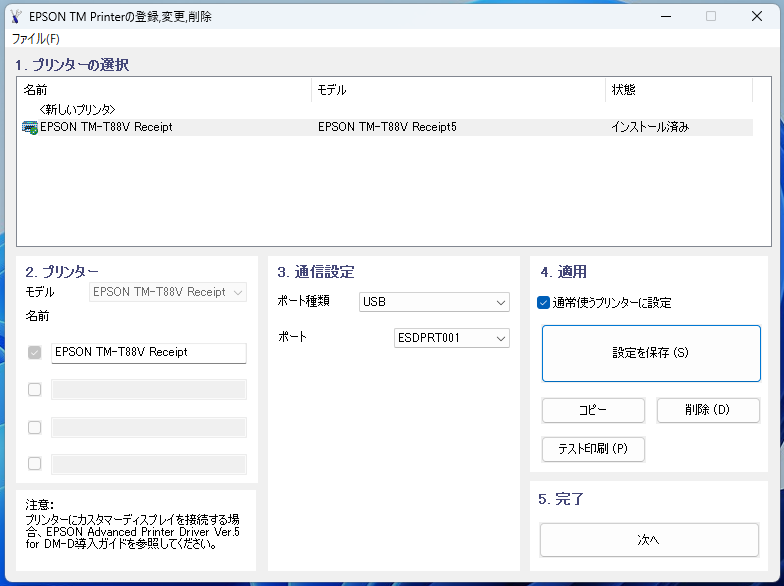
1️⃣
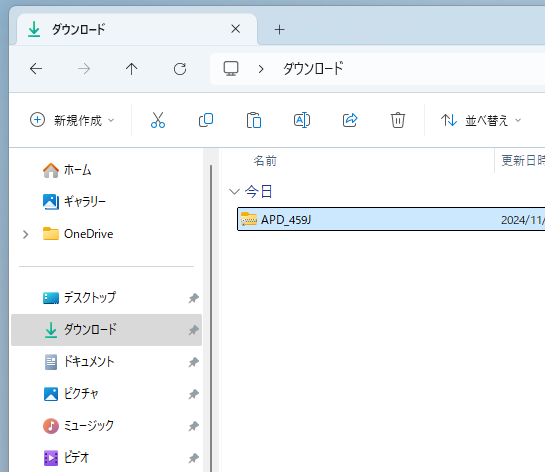
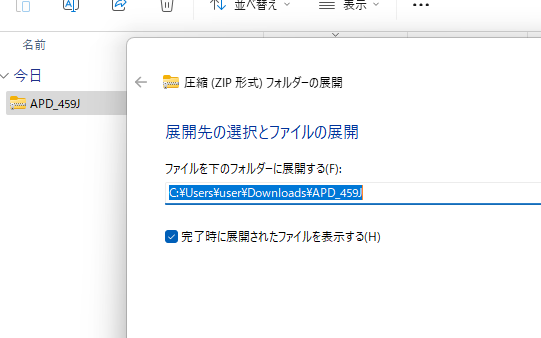
ダウンロードしたファイルを右クリックして
「すべて展開」を実行
※
画像のファイル名はバージョンが異なります
※
「ファイル名拡張子」が表示される設定を推奨します
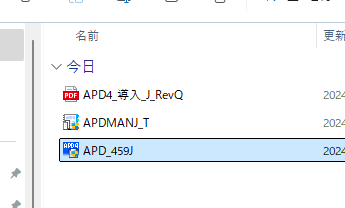
2️⃣
APD_459J
をダブルクリックして
インストールを実行します。
「このアプリがデバイスに変更を加えることを許可しますか?」
と尋ねられたら、
「はい」をクリック。
下の画面になったら「次へ」。
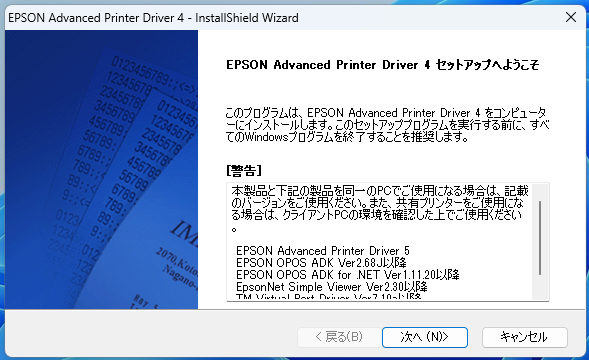
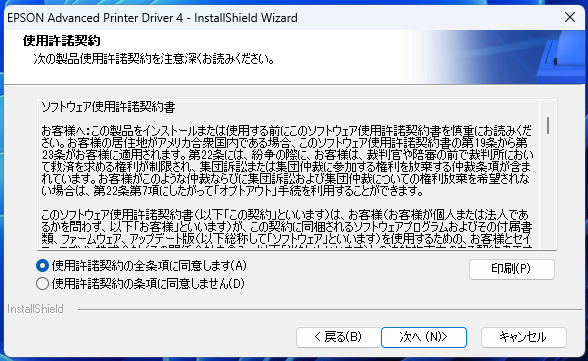
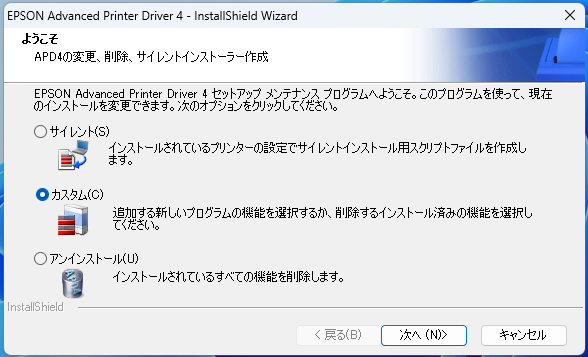
3️⃣
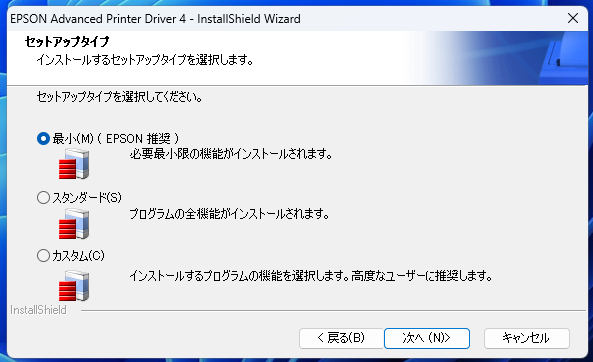
セットアップタイプの選択画面では、
「最小」を選択。
4️⃣
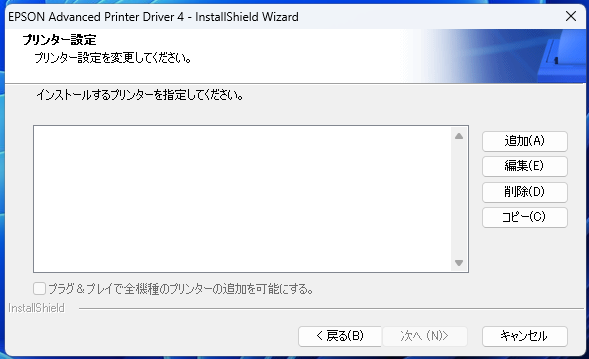
「追加」をクリック
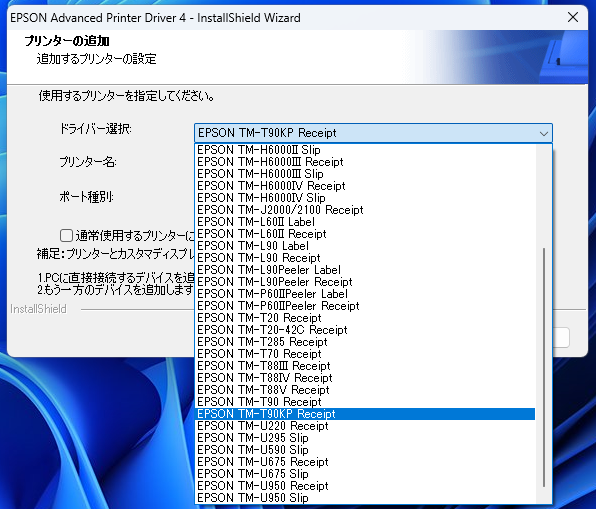
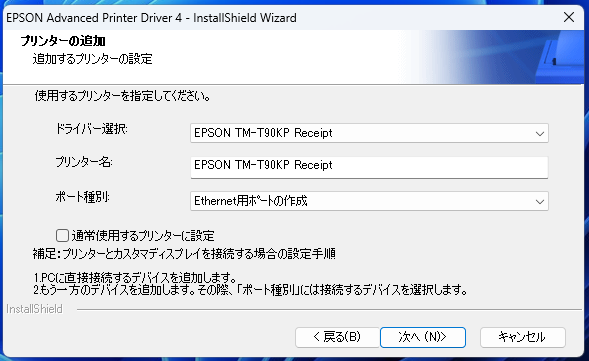
5️⃣
ドライバー選択の欄で、
該当するプリンタを選択してください。
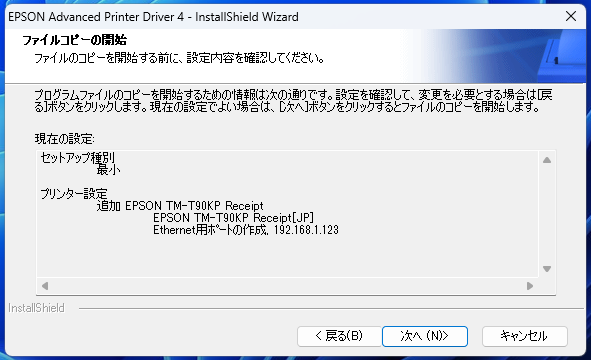
6️⃣
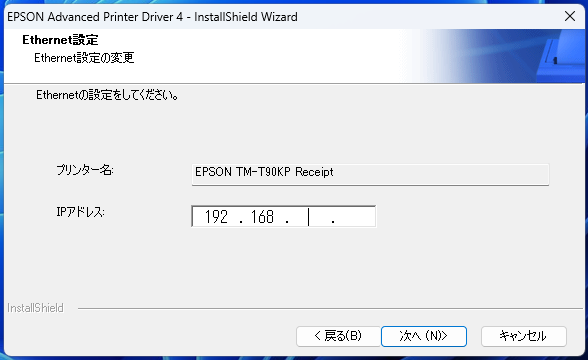
IPアドレスを設定して「次へ」。
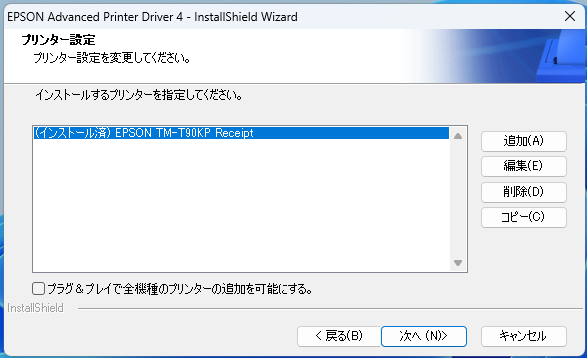
7️⃣
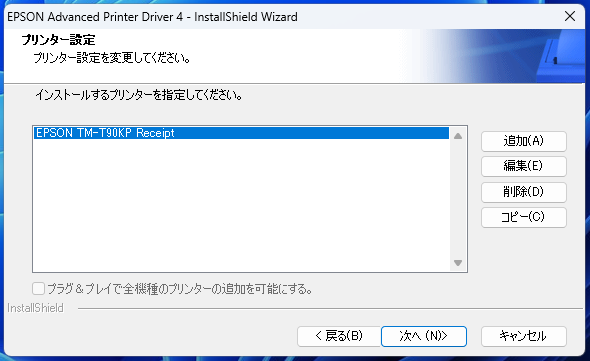
インストールするプリンタの指定ができたら「次へ」。
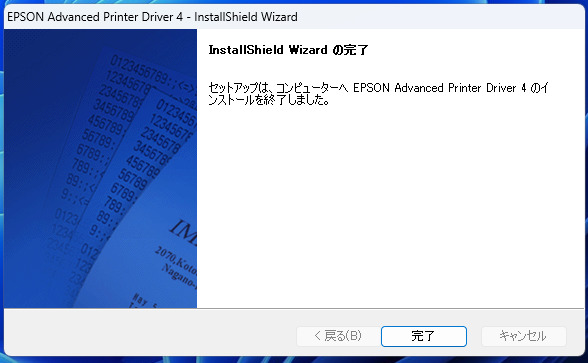
8️⃣
完了の画面が出てきたらオッケーですので、
インストール後の設定へ進んでください。
プリンタの機種に合うプリンタドライバを
前もってダウンロードするなどして、
プリンタとつないで使用するレジ用パソコンに準備しておいてください。
ダウンロードするドライバは、
プリンタの機種によって異なりますので、
お使いの型番を確認してください。
✅TM-T90KPE(キッチンプリンタ)
https://www.epson.jp/dl_soft/readme/34906.htm
このページの「ソフトウエア本体」
ファイル名=APD_459J.zip
公開日:2021年12月24日
0️⃣
レシート出力用のプリンタを
先に設定してください。
※
このページの
「レシートプリンタの設定」を参照してください。
1️⃣
ダウンロードしたファイルを右クリックして
「すべて展開」を実行
※
画像のファイル名はバージョンが異なります
※
「ファイル名拡張子」が表示される設定を推奨します
2️⃣
APD_459J
をダブルクリックして
インストールを実行します。
「このアプリがデバイスに変更を加えることを許可しますか?」
と尋ねられたら、
「はい」をクリック。
下の画面になったら「次へ」。
3️⃣
セットアップタイプの選択画面では、
「最小」を選択。
4️⃣
「追加」をクリック
5️⃣
ドライバー選択の欄で、
該当するプリンタを選択してください。
6️⃣
IPアドレスを設定して「次へ」。
7️⃣
インストールするプリンタの指定ができたら「次へ」。
8️⃣
完了の画面が出てきたらオッケーですので、
インストール後の設定へ進んでください。
キッチンプリンタの設定
0️⃣
このステップは
確認のみで省略もできますので、
次のステップへ進んでも問題ありません。
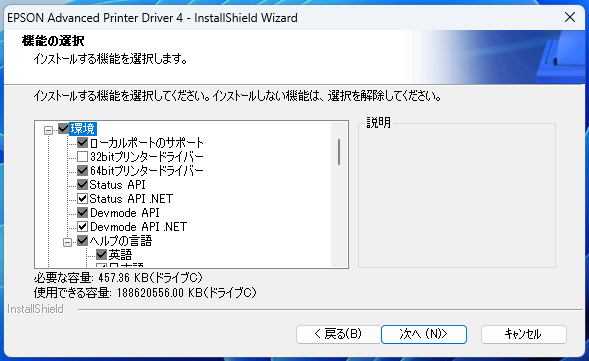
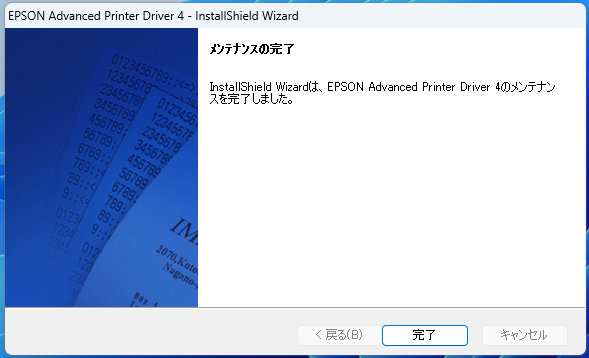
1️⃣
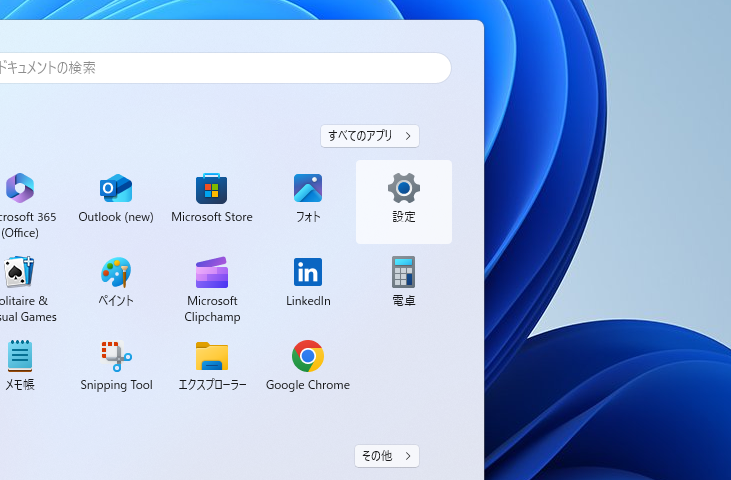
PCのメニューから「設定」を開き、
「Bluetoothとデバイス」へ。
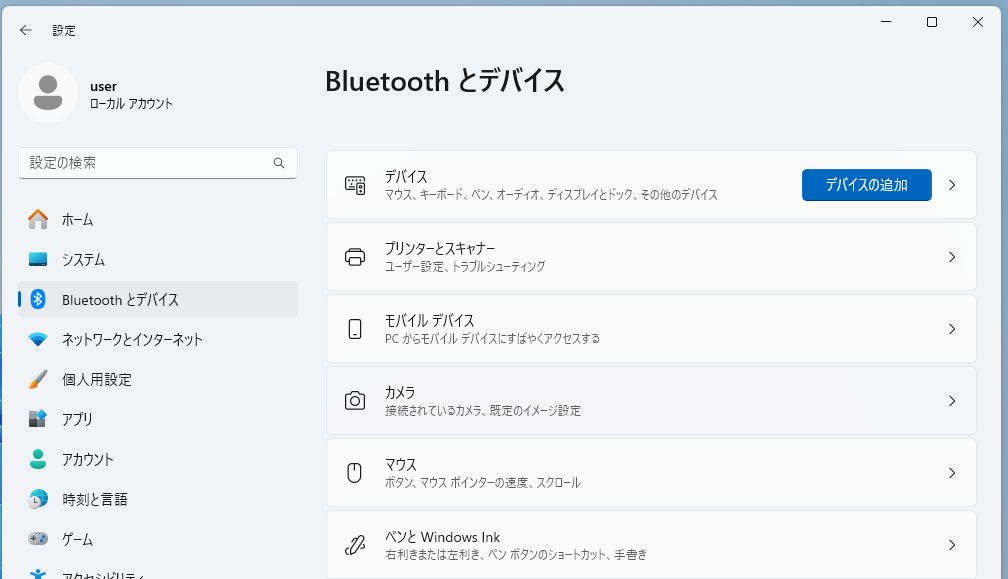
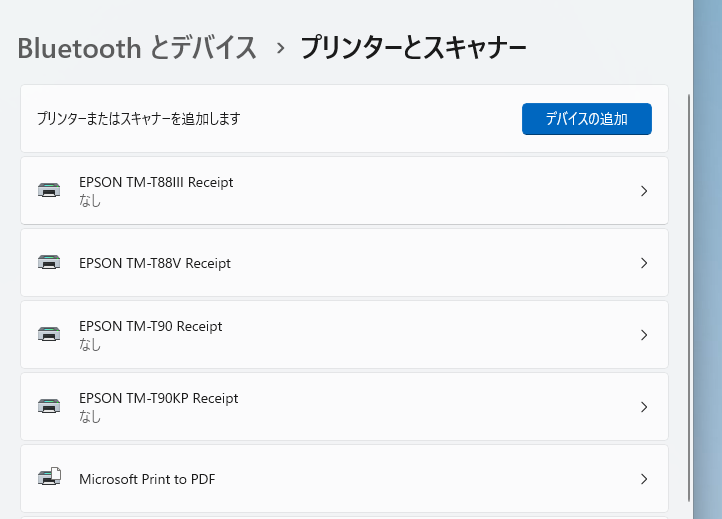
2️⃣
「プリンターとスキャナー」へ。
3️⃣
設定するキッチンプリンタ
「EPSON TM-T90KP Receipt」
を選択します。
4️⃣
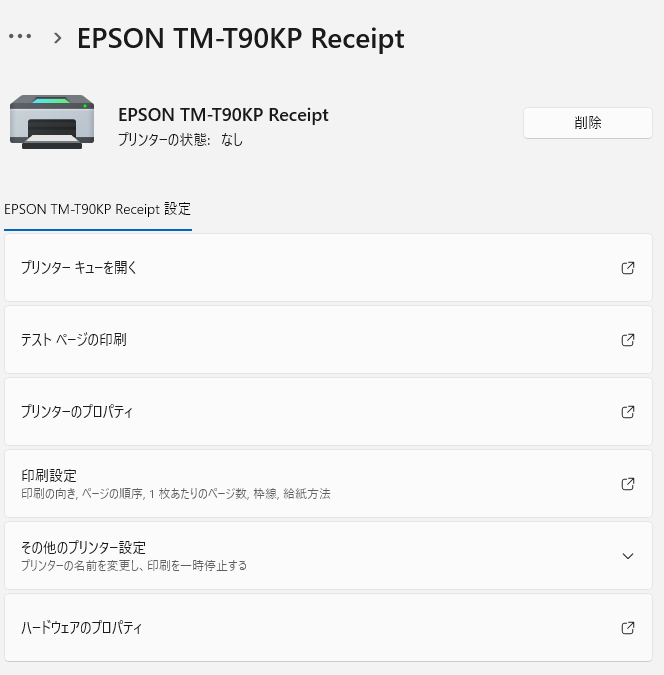
プリンタが正しく選択されていることを確認し、
「プリンターのプロパティ」へ。
5️⃣
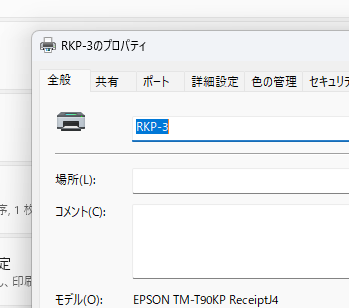
IPアドレスの下1ケタと合わせるようにして、
プリンタの番号を振り、
プリンタの名称を「RKP-*」としてください。
※
ただし「*」の箇所は番号
※
RKP-1、RKP-2、RKP-3‥‥にするということ
6️⃣
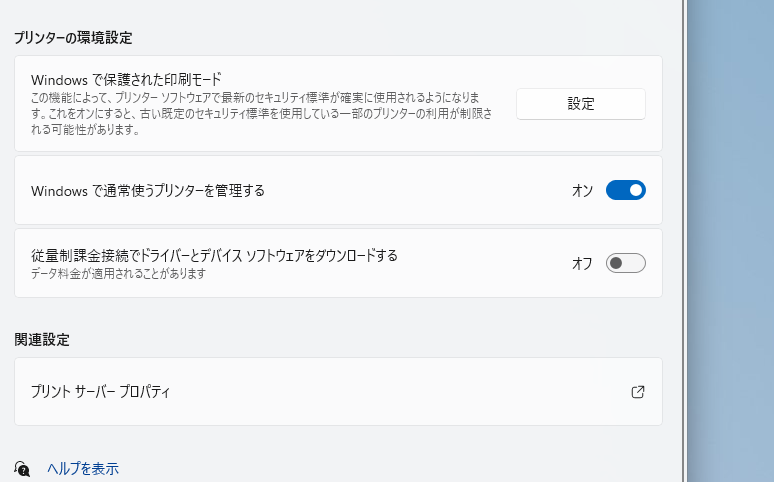
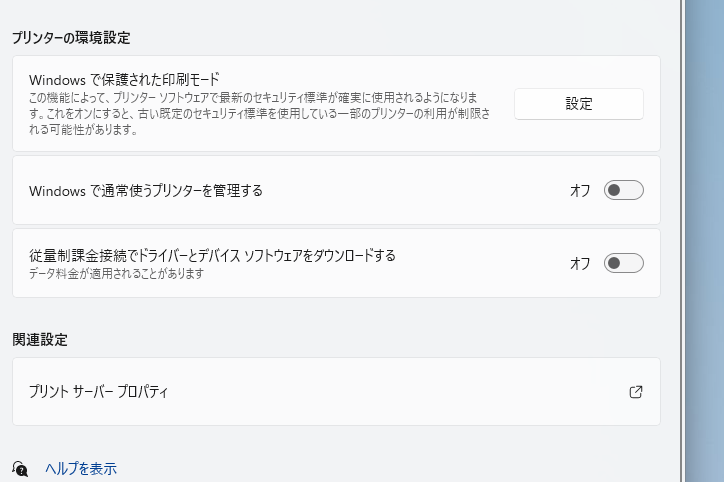
プリンタの環境設定で、
「Windowsで通常使うプリンターを管理する」を「オフ」にします。
7️⃣
「Windowsで通常使うプリンターを管理する」が
「オフ」になっていることを確認した後、
もういちど「Bluetoothとデバイス」から
「プリンターとスキャナー」を選択します。
8️⃣
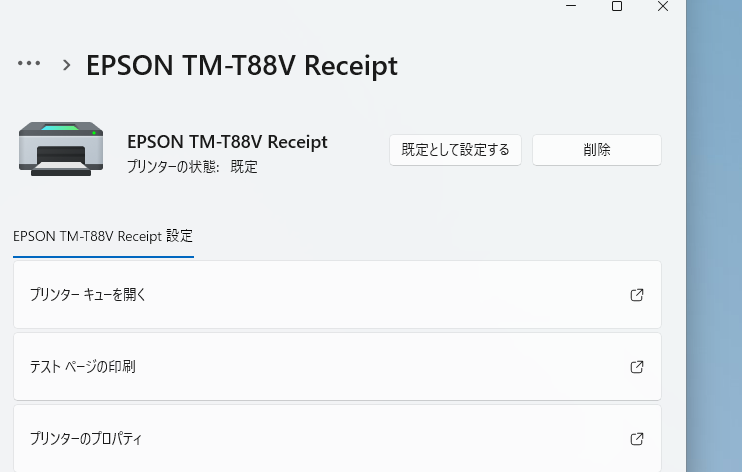
キッチンプリンタではなく、
レシートプリンタを選択し、
「既定として設定する」をクリックしてください。
※
この画面の例では「TM-T88V」ですが
「TM-30m」等の場合もあります。
このステップは
確認のみで省略もできますので、
次のステップへ進んでも問題ありません。
1️⃣
PCのメニューから「設定」を開き、
「Bluetoothとデバイス」へ。
2️⃣
「プリンターとスキャナー」へ。
3️⃣
設定するキッチンプリンタ
「EPSON TM-T90KP Receipt」
を選択します。
4️⃣
プリンタが正しく選択されていることを確認し、
「プリンターのプロパティ」へ。
5️⃣
IPアドレスの下1ケタと合わせるようにして、
プリンタの番号を振り、
プリンタの名称を「RKP-*」としてください。
※
ただし「*」の箇所は番号
※
RKP-1、RKP-2、RKP-3‥‥にするということ
6️⃣
プリンタの環境設定で、
「Windowsで通常使うプリンターを管理する」を「オフ」にします。
7️⃣
「Windowsで通常使うプリンターを管理する」が
「オフ」になっていることを確認した後、
もういちど「Bluetoothとデバイス」から
「プリンターとスキャナー」を選択します。
8️⃣
キッチンプリンタではなく、
レシートプリンタを選択し、
「既定として設定する」をクリックしてください。
※
この画面の例では「TM-T88V」ですが
「TM-30m」等の場合もあります。
「エムウェブライト」の設定
印刷ユーティリティ『エムウェブライト』は
2025年9月末をもちまして
新規クライアントへのツール提供を終了しました。
(それ以前にご利用を開始されたユーザは継続利用も可能です。)
店舗ユース(レシートプリンタ、キッチンプリンタ出力用途)では、
同等以上の機能が『QZ Tray』に継承(互換性あり)されますので、
すみやかな移行をおすすめしています。
1️⃣
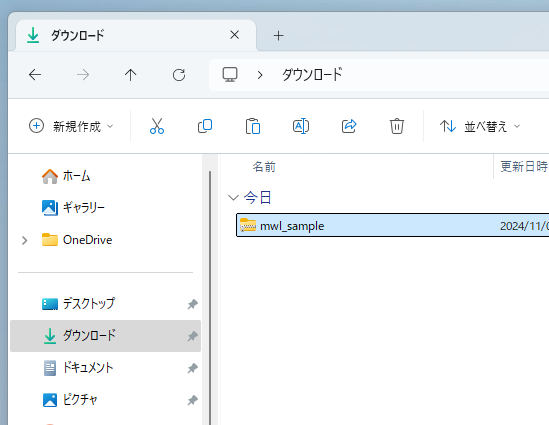
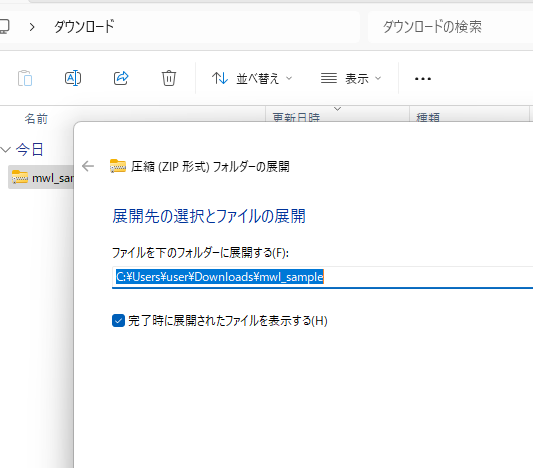
ダウンロードしたzipファイルを
任意のフォルダに展開してください。
※
特にフォルダを指定しなければ
「ダウンロード」というフォルダ内で展開されます。
2️⃣
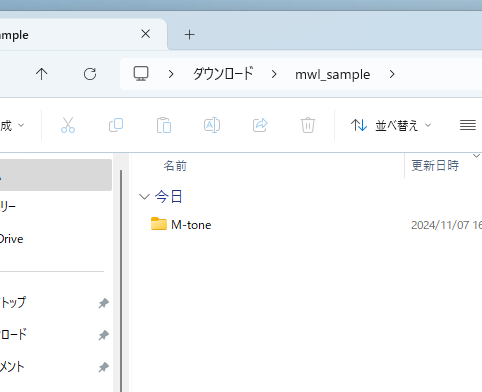
展開すると、
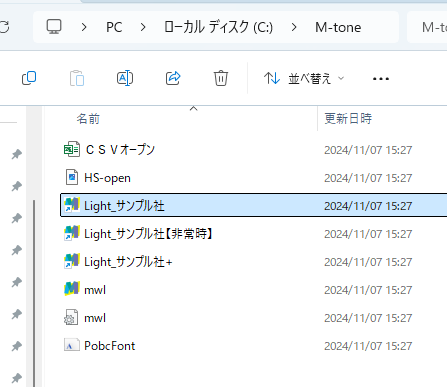
「M-tone」という名前のフォルダが作成されます。
3️⃣
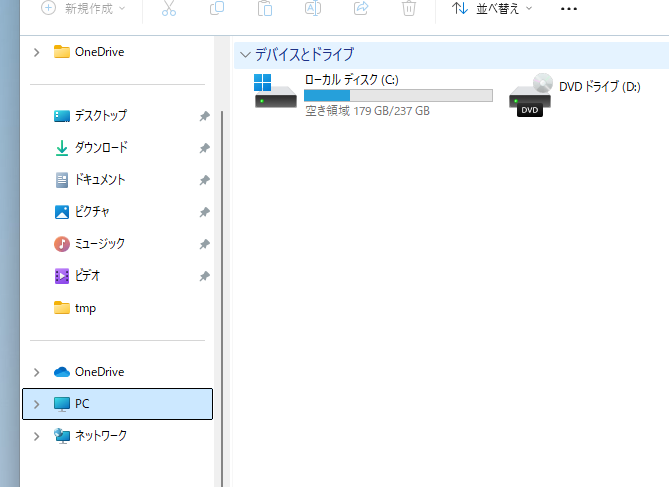
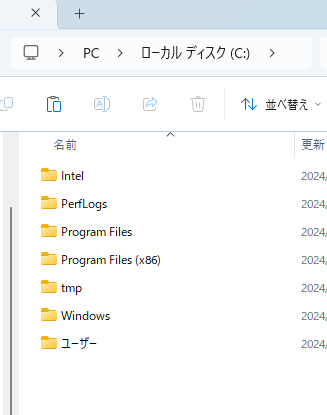
「M-tone」フォルダを
「ローカルディスク(C:)」へ
移動(カット・アンド・ペースト)してください。
4️⃣
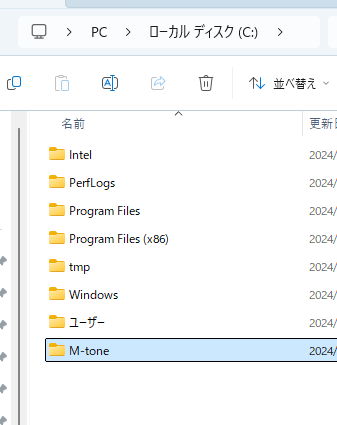
「M-tone」フォルダが
「Windows」とか「Program Files」とか
「ユーザー」のフォルダと並んだことが
確認できたらオッケーです。
5️⃣
「M-tone」フォルダの中に
「Light_***」というアイコンを
デスクトップにコピーまたは移動してください。
※
ファイル名の先頭に「Light_」がついたファイルは、
2つか3つあります。
※
「mwl」という名前のファイル(mwl.exe)は
そのまま移動しないでください。
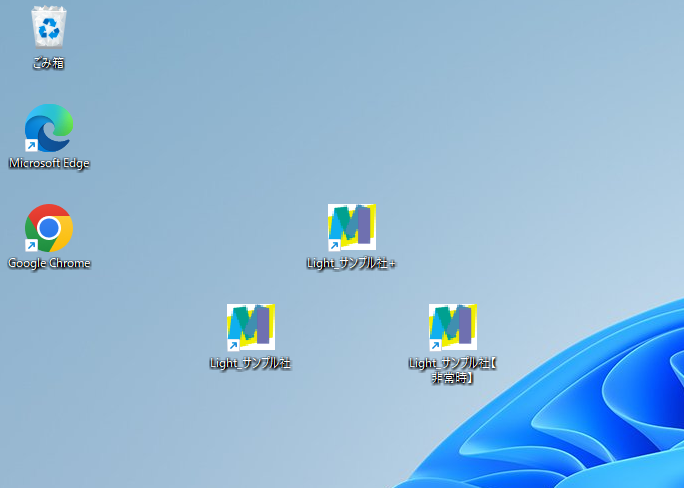
6️⃣
デスクトップ上に、
目立つように並べたらオッケーです。
7️⃣
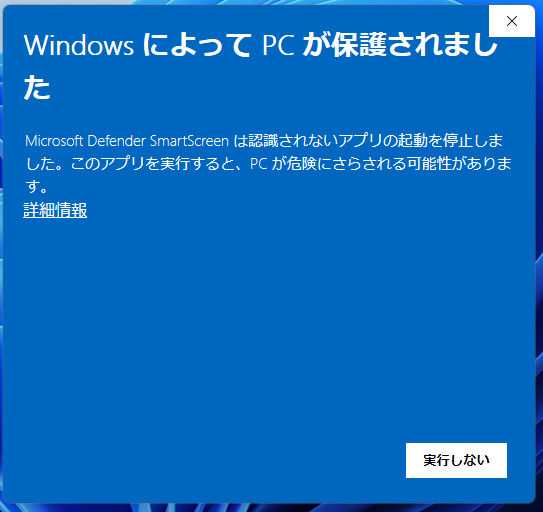
エムウェブライトを初めて起動しようとすると、
「認識されないアプリ」として、
次のように実行が停止されますので、
「詳細情報」をクリックしてください。
※
「実行しない」のほうをクリックしないように。
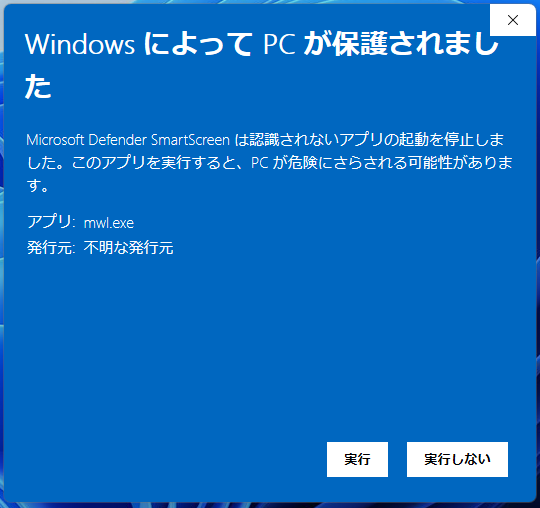
8️⃣
次のステップで、
「実行」ボタンが表示されますので、
「実行」のほうをクリックします。
9️⃣
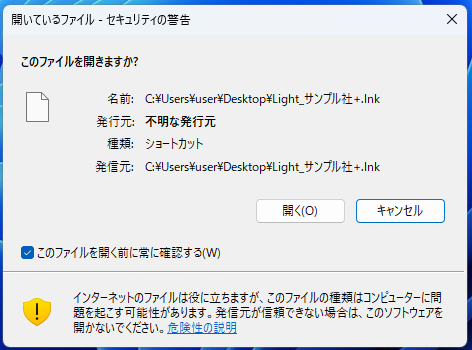
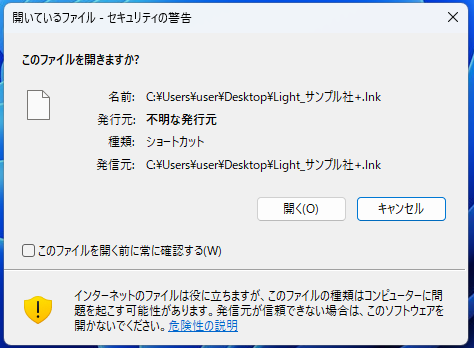
下の画像のような
「セキュリティの警告」を受けますので、
これが出てきたら
「このファイルを開く前に常に確認する」の
チェックを外してから
「開く」をクリックしてください。
🔟
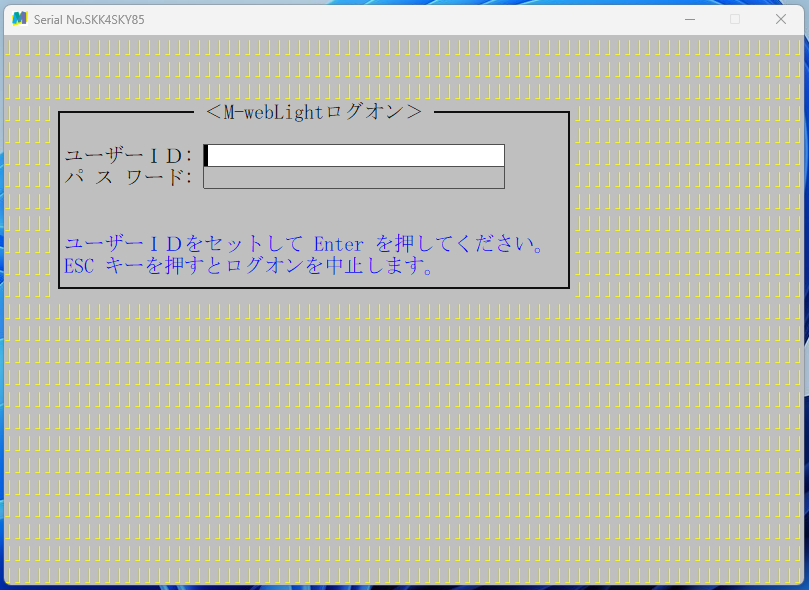
ログオンのページが開きます。
※
「このファイルを開く前に常に確認する」の
チェックを外し忘れると、
何回でも「セキュリティの警告」を受けますが、
外し忘れなければ次からは
アイコンをクリックするだけで
ログオンできるようになります。
2025年9月末をもちまして
新規クライアントへのツール提供を終了しました。
(それ以前にご利用を開始されたユーザは継続利用も可能です。)
店舗ユース(レシートプリンタ、キッチンプリンタ出力用途)では、
同等以上の機能が『QZ Tray』に継承(互換性あり)されますので、
すみやかな移行をおすすめしています。
1️⃣
ダウンロードしたzipファイルを
任意のフォルダに展開してください。
※
特にフォルダを指定しなければ
「ダウンロード」というフォルダ内で展開されます。
2️⃣
展開すると、
「M-tone」という名前のフォルダが作成されます。
3️⃣
「M-tone」フォルダを
「ローカルディスク(C:)」へ
移動(カット・アンド・ペースト)してください。
4️⃣
「M-tone」フォルダが
「Windows」とか「Program Files」とか
「ユーザー」のフォルダと並んだことが
確認できたらオッケーです。
5️⃣
「M-tone」フォルダの中に
「Light_***」というアイコンを
デスクトップにコピーまたは移動してください。
※
ファイル名の先頭に「Light_」がついたファイルは、
2つか3つあります。
※
「mwl」という名前のファイル(mwl.exe)は
そのまま移動しないでください。
6️⃣
デスクトップ上に、
目立つように並べたらオッケーです。
7️⃣
エムウェブライトを初めて起動しようとすると、
「認識されないアプリ」として、
次のように実行が停止されますので、
「詳細情報」をクリックしてください。
※
「実行しない」のほうをクリックしないように。
8️⃣
次のステップで、
「実行」ボタンが表示されますので、
「実行」のほうをクリックします。
9️⃣
下の画像のような
「セキュリティの警告」を受けますので、
これが出てきたら
「このファイルを開く前に常に確認する」の
チェックを外してから
「開く」をクリックしてください。
🔟
ログオンのページが開きます。
※
「このファイルを開く前に常に確認する」の
チェックを外し忘れると、
何回でも「セキュリティの警告」を受けますが、
外し忘れなければ次からは
アイコンをクリックするだけで
ログオンできるようになります。
パソコン入れ替え時の設定
0️⃣
新規に購入されたパソコンで、
エムウェブをご利用になる場合、
店舗でレシートプリンタやキッチンプリンタを使用する場合を除き、
何か特別な設定が必要になることはありません。
ふつうに電源を入れて起動して、
ネットに接続できて、
ブラウザ(EdgeやChrome)が使えて、
ニュースを読んだり、ショッピングしたり、
YouTube動画を見たり、
ファイルのダウンロードができることが確認できたら
中古でも新品でも
とりあえずオッケーです。
ただ、
推奨設定としては、
ブラウザを起動したときに、
エムウェブのログインページが開いていると、
日常のご利用に便利です。
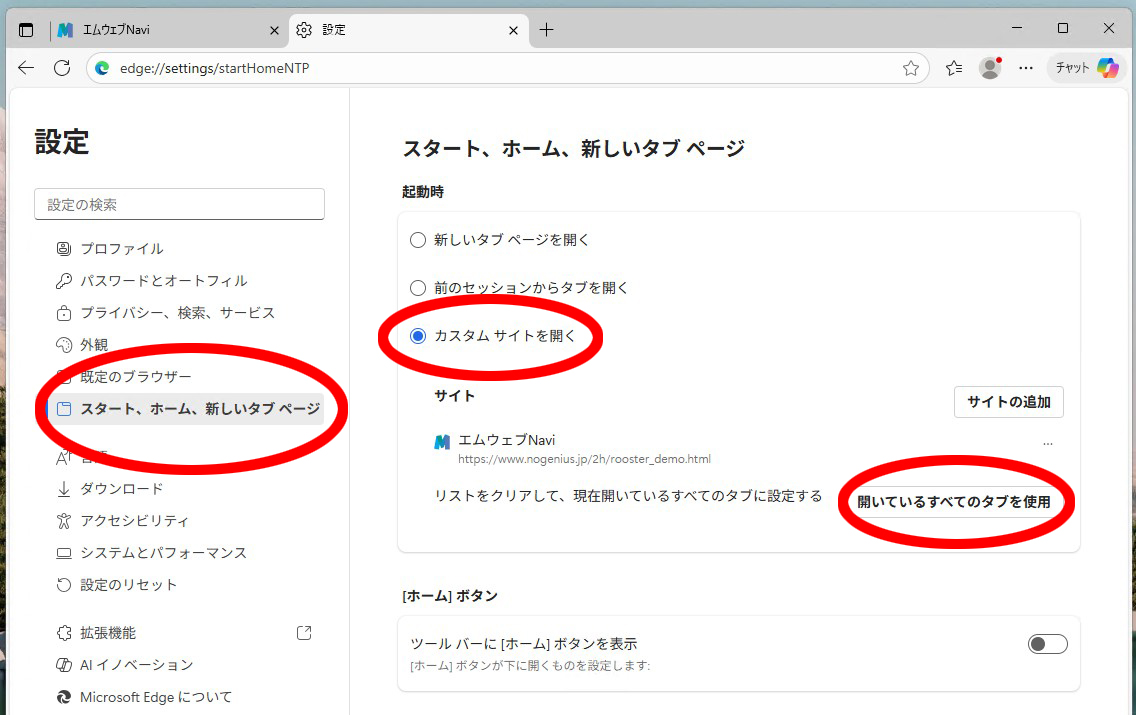
ブラウザ(EdegeでもChromeでも)で
画面の右上にある「・・・」をクリックしてメニューを開き、
「設定」を選んでください。
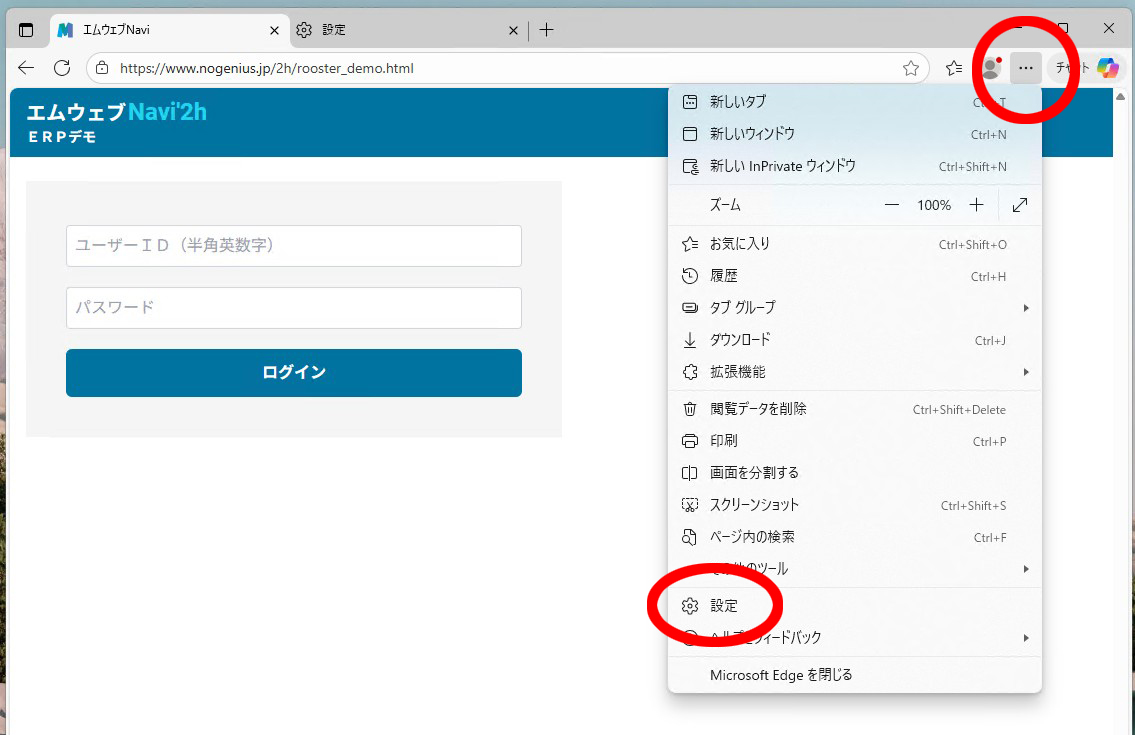
Edgeではこんな感じ
こちらはChrome
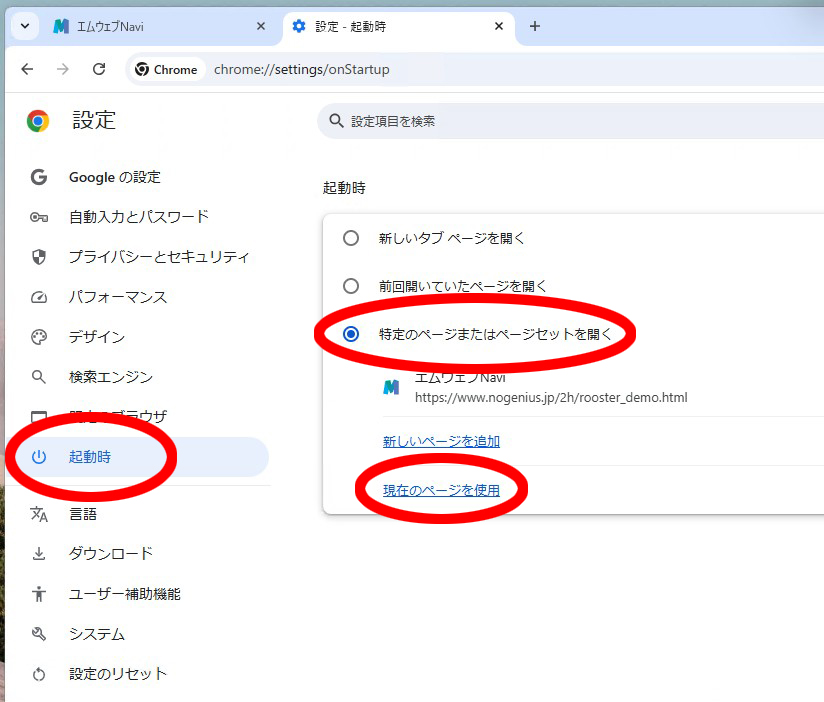
ブラウザの種類によって
言いまわしが少しずつ異なりますが、
意味は同じです。
ここから下のステップは、
店舗で、
レシートプリンタやキッチンプリンタを使用する場合にのみ
必要になる設定です。
1️⃣
このドキュメントの
「プリンタ待ち受けウインドウ」の説明に目を通してください。
準備の順序としては、
レジとして使うパソコンとプリンタをつないで、
テストプリントが成功するところまでの確認が先決です。
このドキュメントの
「レシートプリンタのドライバインストール」
に従って
プリンタのドライバをインストールしてください。
カスタマDPは
ブラウザで稼働する2h版が提供されますので、
別途専用のハードウエア購入は非推奨であり、
特段の事情がないかぎり
2025年10月以降はサポート対象外ですのでご了承ください。
キッチンプリンタもご使用の場合は、
レシートプリンタと同様に、
「キッチンプリンタのドライバインストール」
に従って
ドライバをインストールしてください。
2️⃣
各プリンタにそれぞれドライバをインストールして
テストプリントが成功することを確認してください。
3️⃣
「印刷ツール『QZ Tray』のインストール」
に従って
「QZ Tray」をインストールした後、
「セルフ出力テスト」を実行して
プリンタが正常に動作することを確認してください。
2025年9月以前から「エムウェブライト」を使っていて、
ライトのみに対応したカスタマイズ機能があるときは、
「エムウェブライトの設定」
に従って
エムウェブライトをセットアップしてください。
4️⃣
ここまでの設定に不備がなければ、
レシート等のテストプリントは正しく実行されるはずです。
どこも設定がまちがっていないのに、
テストプリントさえうまく出力されないときは
いちど「プリンタキュー」をチェックしてみましょう。
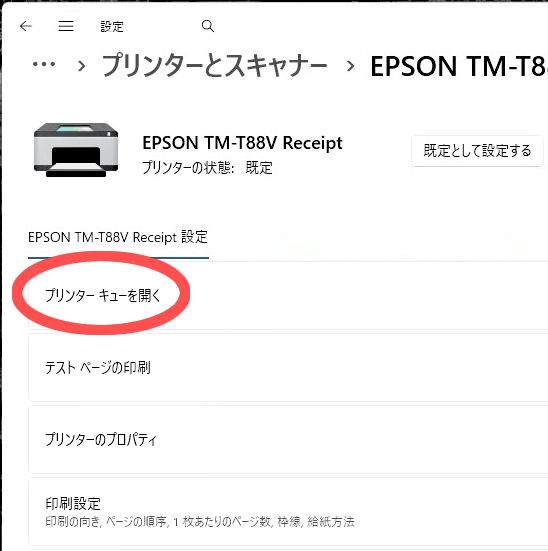
プリンタキューとは、
複数の印刷データを順番に処理するために、
一時的に並べて待機させておく「待ち行列」のことです。
つまり、
手前の処理になんらかの不具合があり、
プリンタが「詰まっている」状態になっていれば、
現在の設定にエラーがなくても印刷できない事態になります。
印刷キューを開くことで、
手前で詰まっているデータが一覧表示されますので、
「すべてのドキュメントの取り消し」で
これらをすべて削除すれば
以降の印刷データが正常にプリントされます。
※
ここに記載のない不具合に遭遇した場合は、
エムウェブ取扱会社にお問い合わせください。
新規に購入されたパソコンで、
エムウェブをご利用になる場合、
店舗でレシートプリンタやキッチンプリンタを使用する場合を除き、
何か特別な設定が必要になることはありません。
ふつうに電源を入れて起動して、
ネットに接続できて、
ブラウザ(EdgeやChrome)が使えて、
ニュースを読んだり、ショッピングしたり、
YouTube動画を見たり、
ファイルのダウンロードができることが確認できたら
中古でも新品でも
とりあえずオッケーです。
ただ、
推奨設定としては、
ブラウザを起動したときに、
エムウェブのログインページが開いていると、
日常のご利用に便利です。
ブラウザ(EdegeでもChromeでも)で
画面の右上にある「・・・」をクリックしてメニューを開き、
「設定」を選んでください。
Edgeではこんな感じ
こちらはChrome
ブラウザの種類によって
言いまわしが少しずつ異なりますが、
意味は同じです。
ここから下のステップは、
店舗で、
レシートプリンタやキッチンプリンタを使用する場合にのみ
必要になる設定です。
1️⃣
このドキュメントの
「プリンタ待ち受けウインドウ」の説明に目を通してください。
準備の順序としては、
レジとして使うパソコンとプリンタをつないで、
テストプリントが成功するところまでの確認が先決です。
このドキュメントの
「レシートプリンタのドライバインストール」
に従って
プリンタのドライバをインストールしてください。
カスタマDPは
ブラウザで稼働する2h版が提供されますので、
別途専用のハードウエア購入は非推奨であり、
特段の事情がないかぎり
2025年10月以降はサポート対象外ですのでご了承ください。
キッチンプリンタもご使用の場合は、
レシートプリンタと同様に、
「キッチンプリンタのドライバインストール」
に従って
ドライバをインストールしてください。
2️⃣
各プリンタにそれぞれドライバをインストールして
テストプリントが成功することを確認してください。
3️⃣
「印刷ツール『QZ Tray』のインストール」
に従って
「QZ Tray」をインストールした後、
「セルフ出力テスト」を実行して
プリンタが正常に動作することを確認してください。
2025年9月以前から「エムウェブライト」を使っていて、
ライトのみに対応したカスタマイズ機能があるときは、
「エムウェブライトの設定」
に従って
エムウェブライトをセットアップしてください。
4️⃣
ここまでの設定に不備がなければ、
レシート等のテストプリントは正しく実行されるはずです。
どこも設定がまちがっていないのに、
テストプリントさえうまく出力されないときは
いちど「プリンタキュー」をチェックしてみましょう。
プリンタキューとは、
複数の印刷データを順番に処理するために、
一時的に並べて待機させておく「待ち行列」のことです。
つまり、
手前の処理になんらかの不具合があり、
プリンタが「詰まっている」状態になっていれば、
現在の設定にエラーがなくても印刷できない事態になります。
印刷キューを開くことで、
手前で詰まっているデータが一覧表示されますので、
「すべてのドキュメントの取り消し」で
これらをすべて削除すれば
以降の印刷データが正常にプリントされます。
※
ここに記載のない不具合に遭遇した場合は、
エムウェブ取扱会社にお問い合わせください。